
ערכת ההתחלה שלכם · Claude Code
קלוד קוד למתחילים.
מההתקנה לתוצאה הראשונה.
לא רק לדבר עם AI. לתת לו משימה, לחבר את הכלים שלכם וליצור משהו שאפשר לפתוח במחשב.
מדריך מלא, בקצב שלכם: התקנה, תיקייה, יומן, הוראות קבועות ו־Skill ראשון. לא צריך לדעת לתכנת כדי לבצע את התרגול.

מקסים גומברג
מלמד ומיישם AI בעבודה
עודכן · מדריך עצמאי, לא מטעם Anthropic
בטלפון? שמרו או שתפו את הקישור. את התרגול מבצעים במחשב, עם מנוי Claude מתאים.
פחות בלגן. יותר ברור.
שלוש משימות, תוצאה לכל משימה ותוכנית שאפשר להתחיל לבצע.
95 דקות נותרו בדוגמה · 0 מתוך 3 סומנו
אפשר לסמן ולנסות. זו המחשה באתר, לא חיבור לקלוד; הסימון מתאפס ברענון.
מה תצליחו לעשות בסוף המדריך?
יש רגע שבו העבודה עם AI משתנה: לא מקבלים רק תשובה להעתקה, אלא רואים קובץ נוצר בתיקייה, מידע מגיע מכלי מחובר ותהליך מתקדם לפי בקשה שלכם. כדי להגיע לשם לא צריך להכיר את כל האפשרויות. צריך משימה קטנה, חומר ברור ובדיקה טובה.
הפרויקט שלנו: סביבת עבודה אישית קטנה. נתחיל בשלוש משימות דמיוניות, נהפוך אותן לתוכנית, ובהמשך נציע להן מקום ביומן. כל שלב עומד בפני עצמו. אפשר לעצור אחרי התוצר הראשון ולחזור להעמקה מאוחר יותר.
הכינו: מחשב וחיבור לאינטרנט, חשבון Claude עם מנוי מתאים וחשבון Google לתרגול היומן. לתרגול הראשון משתמשים במידע מומצא. אין צורך בקבצי לקוחות, בכרטיס אשראי בתוך שיחה או במפתחות API.
מורידים, מתקינים ומתחברים לאפליקציה
נכנסים לעמוד ההורדה הרשמי של Claude, בוחרים את מערכת ההפעלה ומתקינים. פותחים את אפליקציית Claude במחשב ומתחברים לחשבון שבו רוצים לעבוד. אם ההתחברות נפתחת בדפדפן, משלימים אותה שם וחוזרים לאפליקציה. רק אחרי שנכנסתם עוברים להיכרות עם המסך; עדיין לא צריך לבחור מודל או לחבר כלי.
כבר מחוברים ל־Claude בדפדפן? בצילום של מקסים המסלול הוא תפריט החשבון בצד שמאל למטה → Get apps and extensions → אזור Desktop. אפשר להגיע גם לעמוד Apps and extensions. חפשו הורדה לאפליקציית המחשב, לא התקנה ל־Terminal או ל־VS Code.
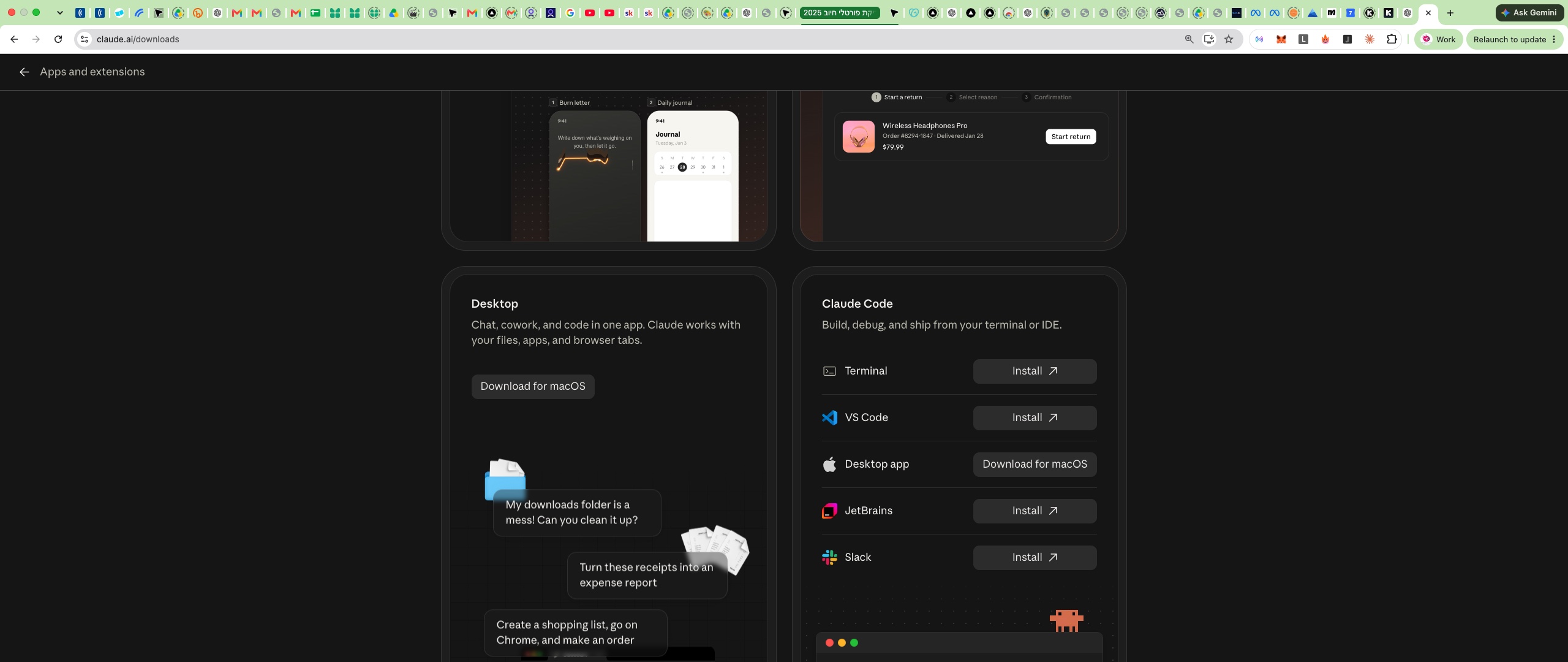
ההורדה הרשמית · Claude
אני על Mac · מה עושים?
פתחו את קובץ ההתקנה שהורדתם ופעלו לפי ההוראות. אם מופיעה בקשה להעביר את Claude ל־Applications, בצעו אותה. פתחו את האפליקציה מתיקיית היישומים והשלימו את ההתחברות. אם נדרשת הרשאת מערכת, קראו למה היא נדרשת; אין צורך לאשר גישה גורפת לקבצים כדי להתחיל לקרוא את המדריך.
אני על Windows · כולל Git
הפעילו את המתקין המתאים למחשב. לעבודה מקומית ב־Code נדרש גם Git. אם אינו מותקן, התקינו מהמקור הרשמי והפעילו מחדש את Claude. במחשב ארגוני בקשו סיוע ממנהל המערכת אם ההתקנה חסומה, במקום לעקוף את ההגבלה.
למסלול הזה אין צורך בהתקנה נפרדת של Node.js או של Claude Code בשורת הפקודה. לפי התיעוד שנבדק, Code באפליקציה דורש Pro, Max, Team או Enterprise. אם מופיעה בקשת שדרוג, בדקו קודם שאתם בחשבון הנכון. המחיר והמכסה נקבעים בעמוד התוכניות, לא במדריך. תיעוד ההתקנה הרשמי.
משתמשי Linux יכולים להיעזר במסלול הרשמי ל־Linux. הדוגמאות כאן מתמקדות באפליקציה למחשב, לא ב־WSL או בשרת מרוחק.
נכנסתם. עכשיו מכירים את Home ואת Code.
מה אמור להופיע? מסך האפליקציה לאחר ההתחברות, כמו בצילום. אם אתם עדיין רואים עמוד כניסה בדפדפן, השלימו את הכניסה וחזרו לאפליקציה במחשב.
בממשק המצולם יש למעלה משמאל שני כפתורי מעבר: סמל הבועות מחזיר למסך הבית, שנקרא כאן Home, וסמל </> פותח את Code. בתוך Home, בתיבת הבקשה, בוחרים בין Chat ל־Cowork. אלה לא שלוש לשוניות שצריך לחפש באותה שורה.
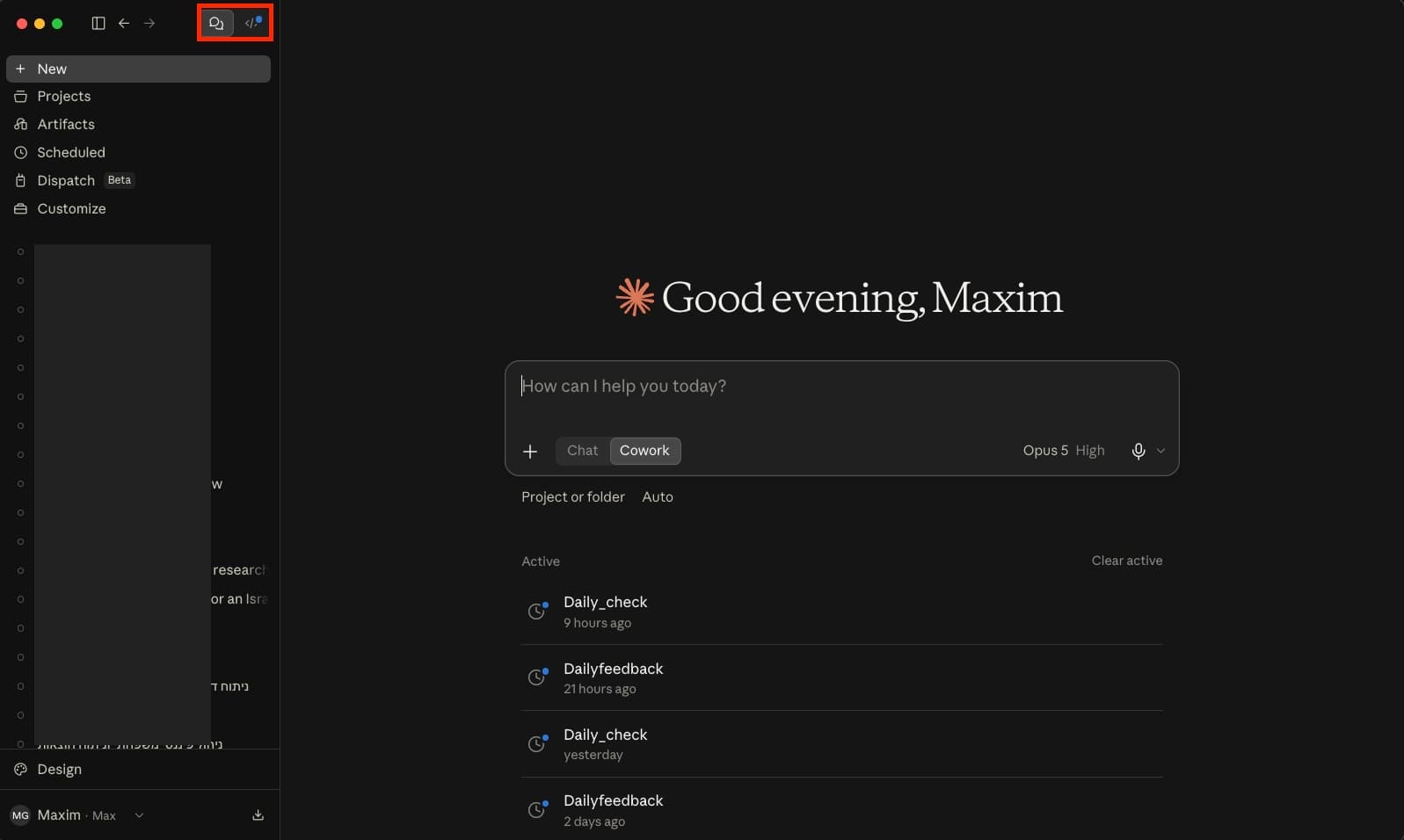
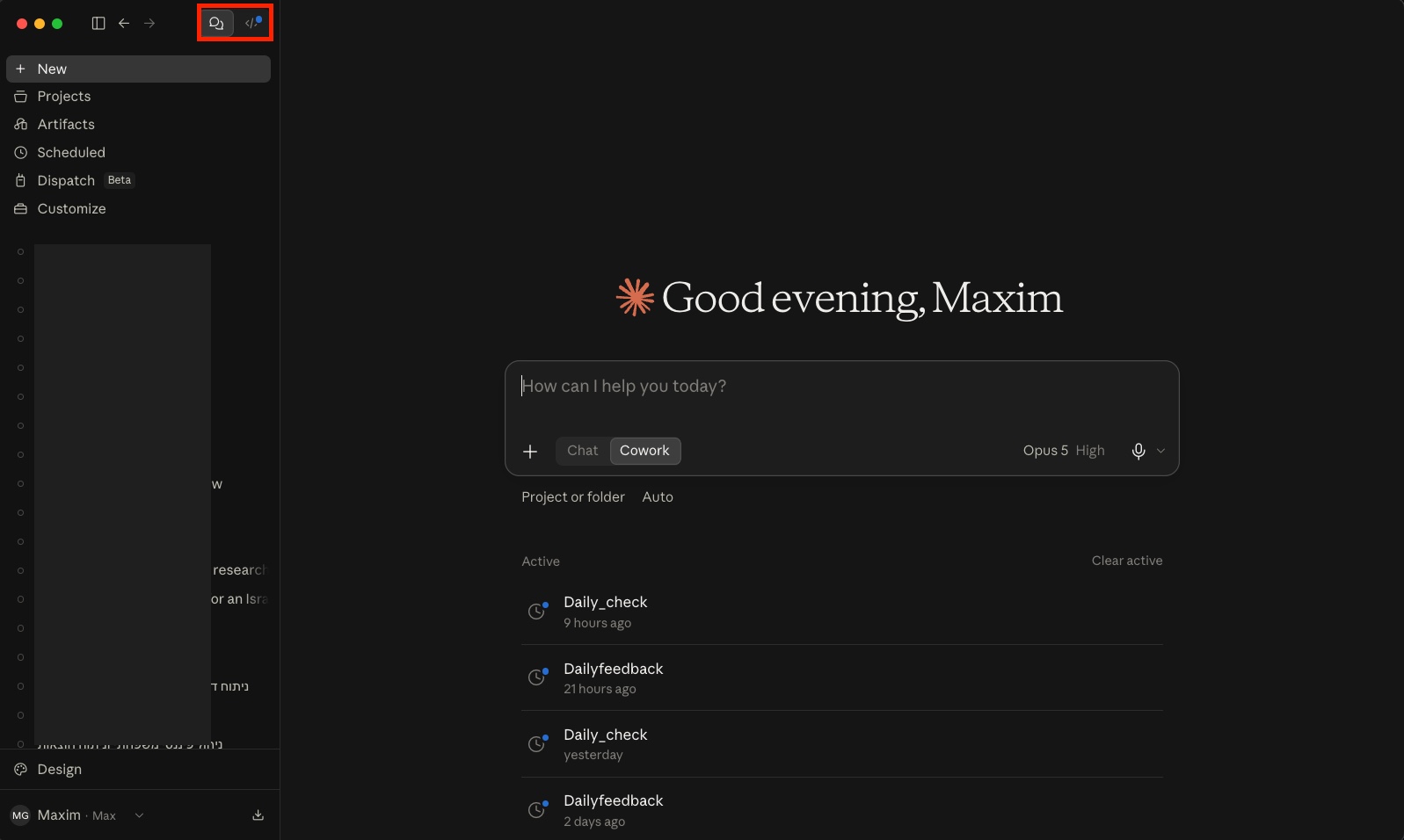
Home · מתחילים כאן
Chat הוא מסלול השיחה המוכר: שאלות, חשיבה, ניסוח וניתוח. Cowork הוא סביבת סוכנים למשימות עבודה: נותנים מטרה, קבצים וכלים, וקלוד מתקדם לעבר תוצר.
Code · סביבת סוכנים נוספת
עוברים דרך </>. גם כאן נותנים משימה לסוכן, עם דגש על עבודה בקבצים, פקודות, בנייה ובדיקות. לא צריך לדעת לתכנת כדי לבצע את תרגיל הקבצים שלנו.
סוכן, במילים פשוטות: לא רק מציע לכם מה לעשות; הוא יכול לבצע כמה צעדים בעזרת הכלים והגישה שנתתם לו. גם ב־Cowork וגם ב־Code צריך לבדוק הרשאות ותוצאות. זו לא הבטחה לעבודה עצמאית ללא טעויות, וגם Chat יכול להיעזר בכלים זמינים.
בחרו עכשיו: רוצים את המסלול המלא עד CLAUDE.md ו־Skill? עברו ל־Code. רוצים להתחיל ממשימת מסמכים ב־Cowork? בחרו Cowork ב־Home ועקבו אחר ההוראות המסומנות עבורו. בשלב הבא תראו צילום של בחירת התיקייה בכל אחת מהסביבות. שמות הכפתורים עשויים להשתנות בין גרסאות; הצילומים כאן הם מהמחשב של מקסים.
נקודת בדיקה
סימון עצמי לתרגול, לא אימות אוטומטי. אינו נשמר לאחר רענון.
נותנים לקלוד מקום מסודר לעבוד בו
צרו בתיקיית המסמכים שלכם תיקייה חדשה בשם Claude-Start. אל תבחרו בתיקיית הבית של המחשב או בכל תיקיית ההורדות.
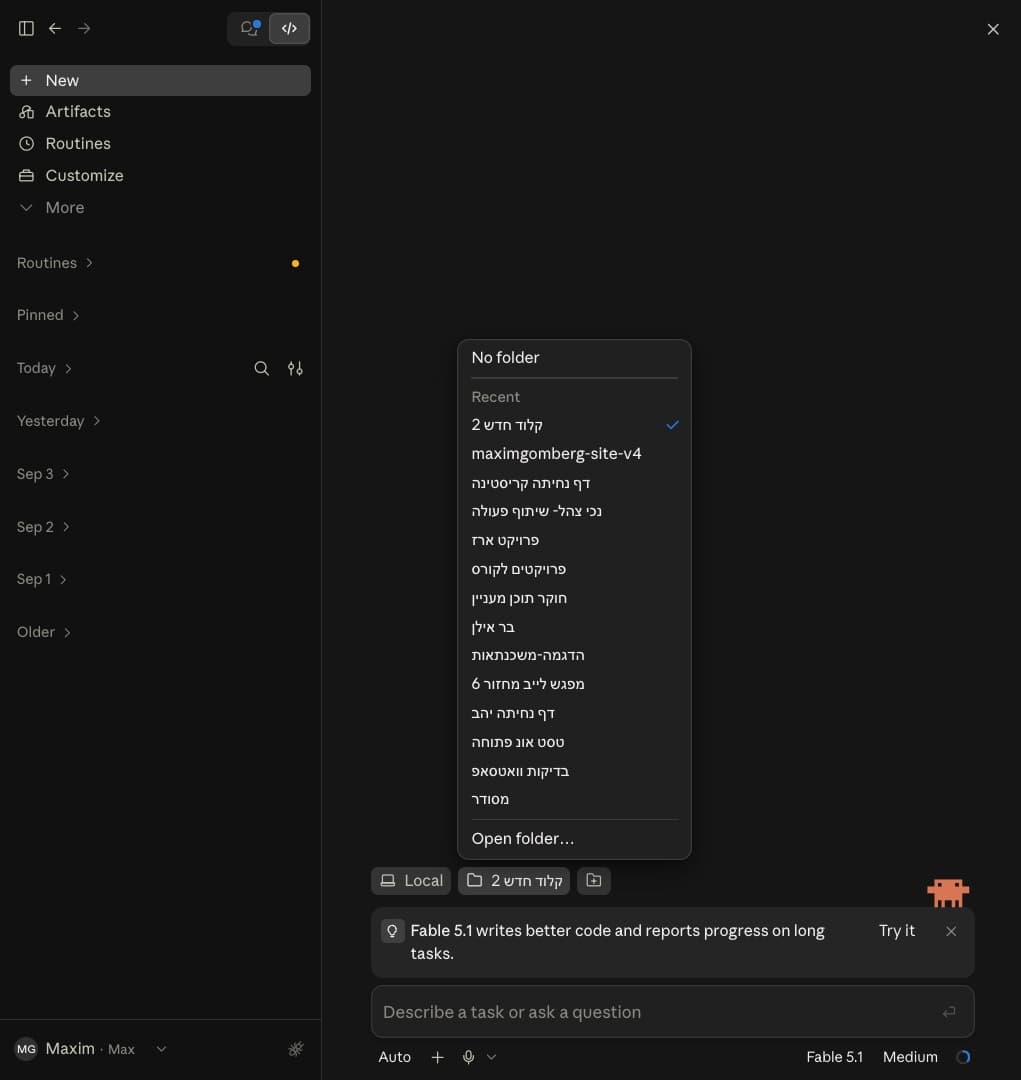
ב־Code: Local → בורר התיקייה → Open folder…
עברו ל־Code דרך </> למעלה. בחרו Local, ואז את בורר התיקייה שמעל אזור הבקשה. בתפריט שבצילום מופיע Open folder…; אם עוד אין תיקייה עשוי להופיע Select folder. בחלון בחירת התיקייה בחרו את Claude-Start ואשרו. בדקו שהשם שלה מופיע ליד Local לפני שכותבים בקשה.
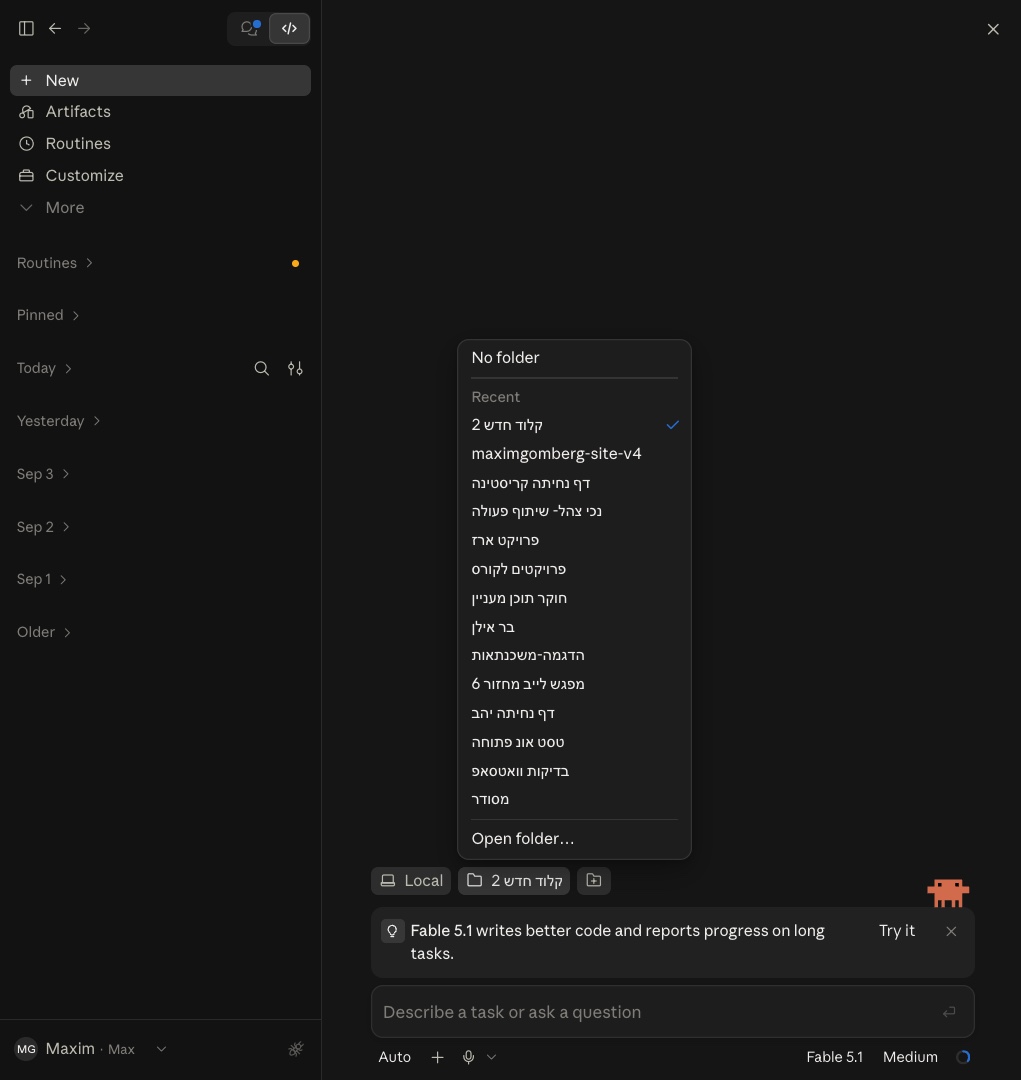
איפה זה בתוך האפליקציה? הצגת מסך Code המלא
עובדים ב־Cowork? כך בוחרים תיקייה במקום ההוראות של Code
חזרו ל־Home באמצעות סמל הבועות, בחרו Cowork בתוך תיבת הבקשה, ופתחו Project or folder שמתחתיה. בחרו Add a folder, ואז את אותה תיקיית תרגול שיצרתם. אין צורך ליצור גם Project במוצר כדי לבצע את תרגיל התיקייה הזה.
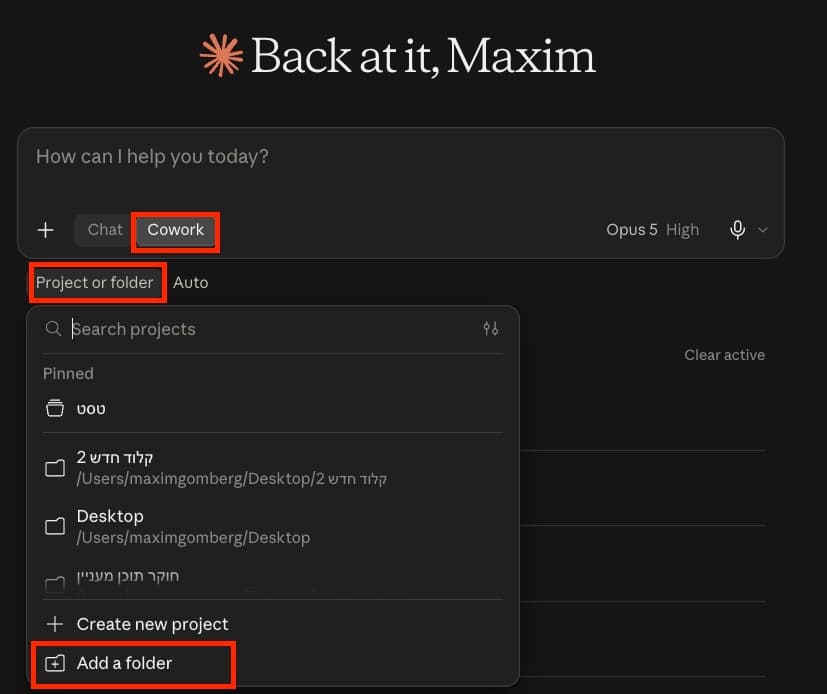
אם נשאלתם על אמון בפרויקט או גישה לקבצים, ודאו שהשם והנתיב הם של תיקיית התרגול. Projects בתפריט ותיקייה במחשב אינם אותו דבר: פרויקט במוצר מרכז עבודה והקשר; תיקייה היא מקום הקבצים. אל תניחו ששיחות, חיבורים או הוראות עוברים אוטומטית בין המצבים. ההסבר הרשמי על פרויקטים ב־Cowork.
רוצים להבין למה עובדים בתיקייה? הסבר קצר לפני שממשיכים
השיחה היא המקום שבו מבקשים ומחליטים. התיקייה היא המקום שבו נשארת העבודה. יכולים להיות בה בריף, מקורות, תוצרים והוראות. כך אפשר לפתוח את התוצאה בלי לחפש הודעה, לחזור מחר לאותו פרויקט ולבדוק מה השתנה.
תיקייה אחת לכל פרויקט היא ברירת מחדל טובה: למשל My-Website, Content-Plan או Workshop-Prep. לא שמים חומרים של שני לקוחות באותה תיקייה רק כי שניהם “עבודה”. אפשר להחזיק כמה שיחות באותו פרויקט; זה לא אומר שכולן זוכרות זו את זו, ולא מונע מהן לערוך את אותו קובץ במקביל.
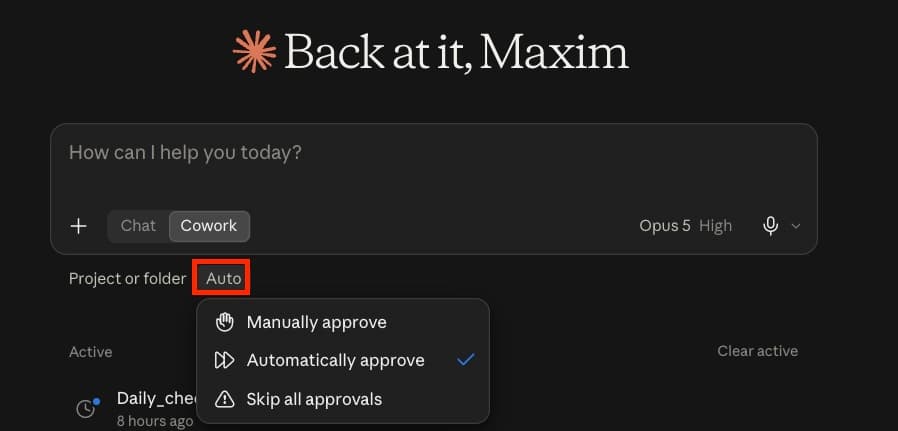
ב־Code בחרו Manual; ב־Cowork בחרו Manually approve. המטרה היא לבדוק בקשות שינוי לפני אישורן, לא לבחור עקיפת הרשאות. בגרסאות מסוימות השמות או המיקום שונים. בחירת סביבת עבודה והרשאות ב־Code.
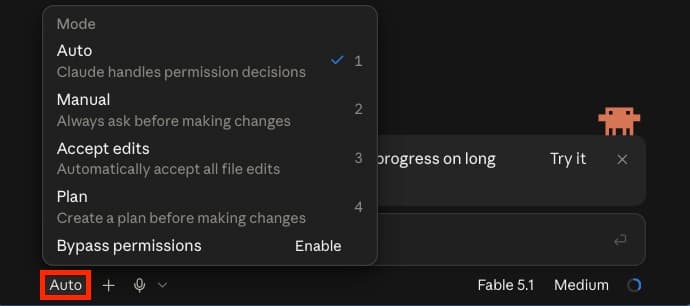
עובדים ב־Cowork? כאן בוחרים Manually approve
לפני האישור הראשון שאלו: איזה קובץ ישתנה, מה בדיוק ייעשה בו ואיך אפשר לשחזר? אם הבקשה אינה מובנת, בטלו ובקשו הסבר. בהמשך המדריך יש השוואה מלאה בין מצבי ההרשאות.
לפני כל שינוי: הצג את הנתיב המלא של תיקיית העבודה הנוכחית ורשום אילו קבצים ותיקיות קיימים בתוכה. אל תיצור, תערוך או תמחק דבר. אם אין לך גישה, אמור זאת במפורש.
מה בודקים? פתחו במקביל את התיקייה במחשב והשוו לרשימת הקבצים בתשובה. ב־Code Local בדקו גם את הנתיב המקומי. ב־Cowork עשוי להופיע נתיב פנימי של סביבת העבודה במקום הנתיב במחשב: ודאו שהוא מתייחס לתיקייה שבחרתם דרך הממשק, ובדקו את הקבצים בפועל. בהתחלה היא אמורה להיות ריקה, או להכיל רק קבצים שאתם מכירים. אם התיקייה אינה מזוהה בוודאות, מתקנים לפני יצירת קבצים.
חיבור תיקייה אינו העלאת קובץ בודד לשיחה: זהו מקום שבו הכלי עשוי לקרוא ולשנות קבצים בהתאם להרשאות. התיקייה שנבחרה אינה הבטחה לבידוד מוחלט מכל המחשב.
נקודת בדיקה
סימון עצמי לתרגול, לא אימות אוטומטי. אינו נשמר לאחר רענון.
התוצר הראשון: שלוש משימות, תוכנית אחת
גם ב־Cowork וגם ב־Code: נשארים במשימה עם תיקיית Claude-Start שבחרתם, ומדביקים את הבקשה הבאה. אין צורך להחליף סביבה כדי ליצור את קובצי התרגול. אם אין גישה לשמירה בתיקייה, מטפלים בחיבור התיקייה; לא מסתפקים בטקסט שנכתב בשיחה.
במקום להתחיל מ״בנה לי מערכת לניהול העסק״, נשתמש במשימה שקל לבדוק. קלוד יקבל שלוש משימות וייצור שני קובצי טקסט. הסיומת md היא Markdown: טקסט רגיל שאפשר לסדר בו כותרות ורשימות.
בתיקיית התרגול הנוכחית צור קובץ tasks.md עם שלוש המשימות הבאות: להכין רעיון לרילז (30 דקות), לכתוב טיוטה להצעת שירות (45 דקות), לסדר חומרי לימוד (20 דקות). אחר כך צור בתיקיית output קובץ plan.md עם טבלה בעברית: משימה, משך ותוצאה רצויה. חשב את הזמן הכולל. אל תוסיף משימות. אם קובץ היעד קיים, עצור ושאל לפני שינוי. אל תתקין תוכנות או חבילות. בסיום הצג את נתיבי הקבצים ואיך לפתוח אותם.
כשהוא מבקש אישור, מה מסתכלים?
בדקו מה הפעולה, על איזה קובץ היא פועלת והאם היא חלק מהבקשה. יצירת שני קובצי התרגול היא צפויה. בקשה למחוק תיקייה אחרת, להתקין חבילה לא מוסברת או להעלות מידע לרשת אינה חלק מהתרגיל. אם אינכם מבינים את הבקשה, עצרו ובקשו הסבר.
כך אמורה להיראות התיקייה לאחר ההצלחה:
Claude-Start/
├── tasks.md
└── output/
    └── plan.md
פתחו את הקבצים מהתיקייה במחשב או דרך קישור הקובץ באפליקציה. אמורות להופיע שלוש משימות וסך של 95 דקות. זו בדיקה שלכם, לא אמון עיוור במשפט ״סיימתי״.
נקודת בדיקה
סימון עצמי לתרגול, לא אימות אוטומטי. אינו נשמר לאחר רענון.
התחנה הראשונה מאחוריכם: תוצר שאפשר לפתוח ולבדוק.
עכשיו בוחרים המשך אחד. לא חייבים להשלים את כל המדריך בישיבה אחת.
רוצים גם לראות את זה? הופכים את הטבלה ללוח
זו הרחבה, לא תנאי להמשך. אחרי שהנתונים נכונים, אפשר לתת להם צורה נוחה:
קרא את output/plan.md וצור ממנו קובץ חדש output/my-first-board.html. בנה לוח משימות פשוט ונעים בעברית מימין לשמאל, עם שם המשימה, משך ותוצאה רצויה. הוסף תיבות סימון וסיכום של הזמן שנותר. הכול בקובץ HTML עצמאי אחד, ללא ספריות חיצוניות, חיבור לרשת או התקנות. הסימון לתרגול בלבד ואינו נשמר לאחר סגירה. אל תשנה קבצים קיימים. בדוק שסך הזמן ההתחלתי הוא 95 דקות. הסבר איך לפתוח את הקובץ בדפדפן.
פתחו את הקובץ בדפדפן, סמנו משימה ובדקו שהזמן יורד בהתאם. אחרי סימון כל המשימות אמורות להישאר אפס דקות. העיצוב שקיבלתם עשוי להיות שונה מהדוגמה בראש המדריך. זה בסדר: בודקים קודם התנהגות ותוכן, אחר כך משפרים את הנראות.
כבר יש לכם קובץ שעובד? אפשר לעצור כאן. שמרו את הקישור למדריך וחזרו לחיבור היומן כשמתאים לכם.
התיקייה של היום יכולה להיות סביבת העבודה של מחר
הערך אינו רק בקובץ הראשון. הוא ביכולת לחזור לאותו פרויקט, לדעת מה המקורות, מה אושר ומה עדיין טיוטה. לא צריך לייצר מבנה ענק מראש. בתרגול שלנו משאירים את tasks.md בשורש ואת התוצרים ב־output. לפרויקט אמיתי, המבנה הבא הוא נקודת התחלה אפשרית:
sources/ · חומרי הגלם
בריף, קבצי מקור ודוגמאות. עובדים על עותקים כשצריך, ולא משנים מקור בלי החלטה.
output/ · מה נוצר
טיוטות, דוחות ותוצרים. נותנים שמות ברורים ומציינים מה עדיין מחכה לבדיקה.
CLAUDE.md · איך עובדים
הוראות קבועות שרלוונטיות לפרויקט. ניצור קובץ כזה בשלב 6.
STATUS.md · איפה עצרנו
החלטות, שאלות פתוחות והצעד הבא. זה שם שנבחר לנוחות, לא קובץ זיכרון אוטומטי.
כשמתחילים פרויקט חדש
קודם מנסחים תוצאה אחת: “טיוטת הצעת שירות שאוכל לבדוק”, לא “תנהל לי את העסק”. בוחרים תיקייה ייעודית, מוסיפים רק את החומר הנחוץ ומבקשים להציע מבנה לפני שמזיזים קבצים.
כשמסיימים יום ורוצים להמשיך מחר
שומרים תוצרים ובודקים אותם. אחר כך מסכמים מה נעשה ומה נשאר. בשיחה הבאה בוחרים אותה תיקייה, ומבקשים במפורש לקרוא את קובץ המצב ולהשוות אותו לקבצים הקיימים.
STATUS.md. אל תדרוס קובץ קיים ואל תשמור מידע רגיש מיותר.הפתיחה למחר: “קרא את CLAUDE.md ואת STATUS.md אם הם קיימים. בדוק את הקבצים שאליהם הסיכום מפנה, וסכם מה הצעד הבא. אל תשנה דבר עדיין.” קובץ מצב יכול להתיישן; הוא עוזר להתמצא, לא מחליף בדיקה.
שתי טעויות שכדאי למנוע מראש
- שתי שיחות שעורכות את אותו קובץ: שינוי אחד עלול לדרוס את האחר. בתחילת הדרך עובדים ברצף. כשמעמיקים לומדים בידוד עבודה וניהול גרסאות.
- “יש לי היסטוריית שיחה, אז יש לי גיבוי”: היסטוריה אינה גיבוי של הקבצים. שומרים עותק לפני שינוי משמעותי, ובפרויקטי קוד לומדים גם Git. ביטול שיחה אינו משחזר קובץ או מבטל פעולה בשירות חיצוני.
מחברים כלי ראשון: Google Calendar
תיקייה נותנת חומר עבודה. Connector נותן גישה לשירות נוסף, לפי ההרשאות שאישרתם. נשתמש ביומן כי אפשר לבדוק בקלות אם קלוד באמת קרא ממנו מידע.
מכינים אירוע בדיקה
פתחו בעצמכם את Google Calendar וצרו למחר אירוע בשם ״בדיקת חיבור לקלוד״, למשל בשעה 10:00 עד 10:15. ודאו באיזה יומן ובאיזה אזור זמן יצרתם אותו. אפשר להשתמש בחשבון תרגול; אין צורך להתחיל ביומן עסקי רגיש.
ב־Code: מחברים מתוך משימה מקומית
- פתחו את תפריט + ליד אזור הבקשה ובחרו Connectors.
- פתחו את ספריית החיבורים, למשל דרך Add connector → Browse connectors, וחפשו Google Calendar. אם התפריט שונה, השתמשו בניהול החיבורים.
- בחרו בחיבור המתאים מתוך הספרייה ובדקו את פרטי הספק.
- השלימו התחברות בחלון הרשמי של Google.
- קראו את ההרשאות לפני האישור וחזרו למשימה ב־Code.
בחלק מהגרסאות מגיעים לניהול דרך Settings → Connectors. בחשבון ארגוני החיבור עשוי לדרוש אישור מנהל. החיבור בתפריט Code מתואר עבור Local ו־SSH; כאן אנחנו ב־Local. הוראות החיבור באפליקציה.
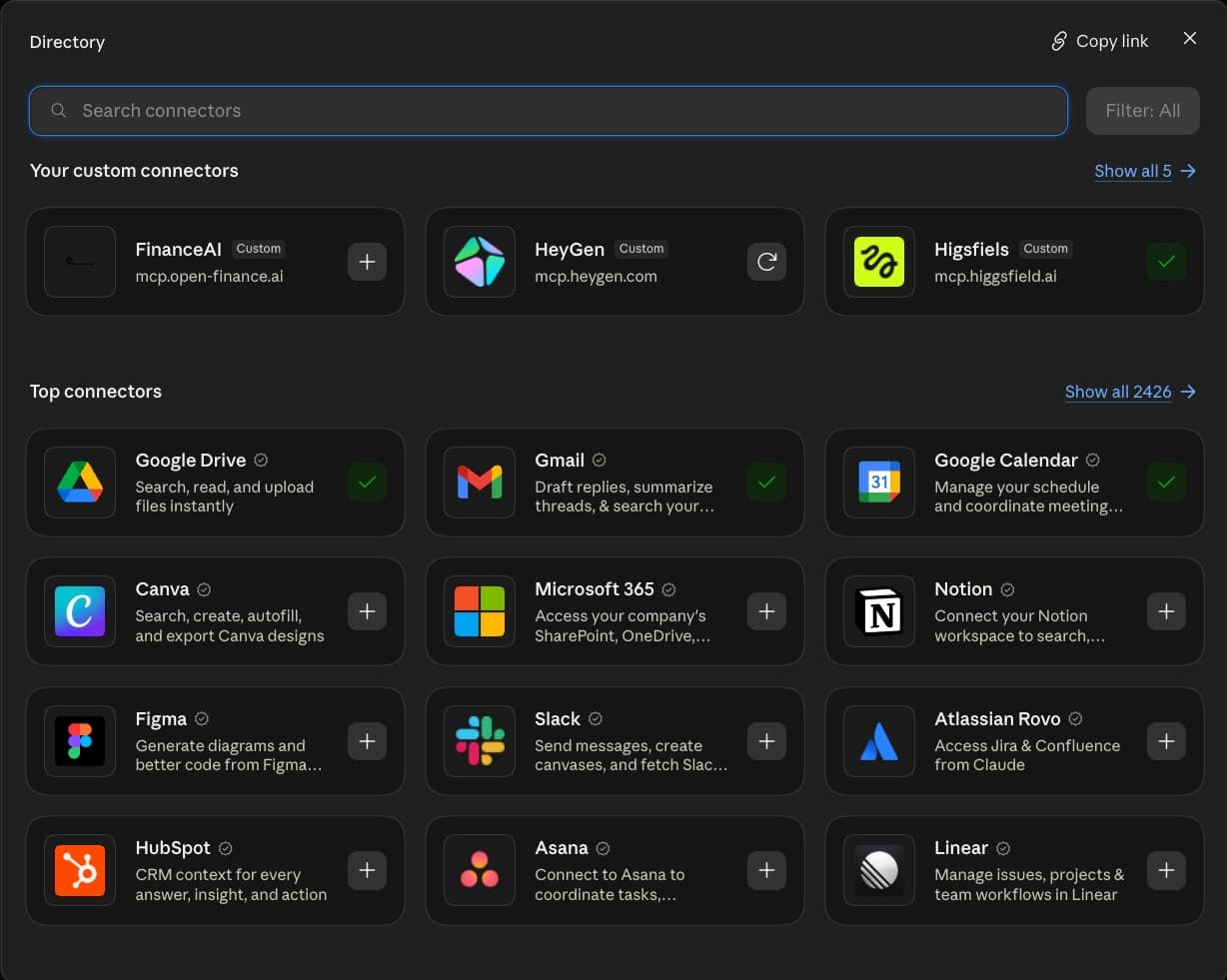
עובדים ב־Cowork? כך פותחים את ספריית החיבורים
ב־Home בחרו Cowork. לחצו על +, עברו ל־Connectors, ומשם Add connector → Browse connectors. חפשו Google Calendar בספרייה שמוצגת למעלה, התחברו דרך Google וקראו את ההרשאות. חזרו למשימת Cowork עם תיקיית התרגול.
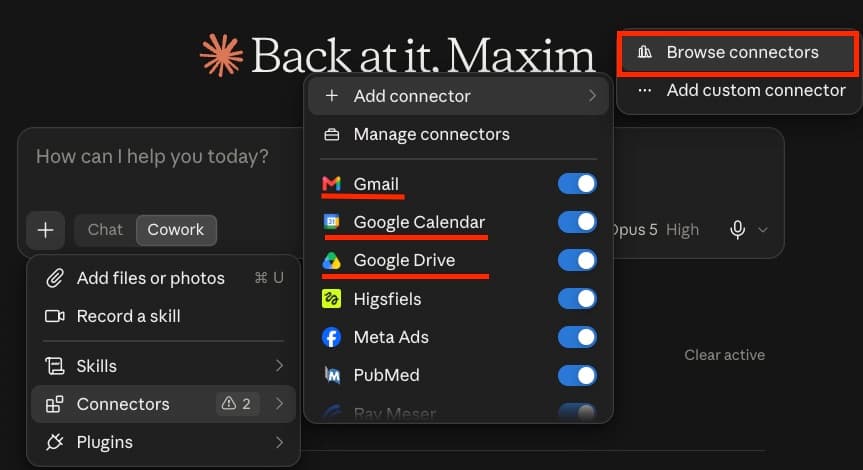
בודקים בתוך הסביבה שבה עובדים עכשיו. אם בחרתם Cowork, בדקו בו את אירוע היומן; אם בחרתם Code, בדקו ב־Code. כשעוברים ביניהם לא מניחים שכל חיבור או הגדרה הועברו אוטומטית. אם הכלי חסר, חוזרים לניהול החיבורים של הסביבה הנוכחית. מבחן ההצלחה בשתיהן הוא קריאת אירוע הבדיקה, לא סימון ירוק בצילום.
מוודאים שהחיבור מחזיר מידע אמיתי
השתמש בחיבור Google Calendar וחפש מחר אירוע בשם ״בדיקת חיבור לקלוד״. הצג את התאריך, שעת ההתחלה והסיום ואזור הזמן; צרף קישור לאירוע אם זמין. אל תיצור, תערוך או תמחק אירועים. אם אינך מצליח להשתמש בחיבור או אינך מוצא את האירוע, אמור זאת. אל תנחש את פרטיו.
אל תסתפקו ב״היומן מחובר״. השוו את האירוע לתוצאה, ובדקו שהשתמש בכלי ולא רק חזר על הבקשה. אם אין תוצאה, בדקו חשבון, יומן, תאריך והרשאה. אין צורך לתת הרשאות נוספות באופן אוטומטי.
נקודת בדיקה
סימון עצמי לתרגול, לא אימות אוטומטי. אינו נשמר לאחר רענון.
מחברים בין הקבצים ליומן
עכשיו אפשר לבקש הצעה שמבוססת על שני מקורות. לא כותבים ליומן, רק מכינים תוכנית לבדיקה:
קרא את tasks.md ובדוק באמצעות חיבור היומן את האירועים שלי למחר. הצע חלונות זמן למשימות בין 09:00 ל־17:00 בלי לחפוף לאירועים ובתוספת הפסקות קצרות. אל תשנה דבר ביומן. אם אין מספיק זמן, ציין זאת ואל תשמיט משימות בשקט. אם אזור הזמן או הגישה ליומן אינם ברורים, עצור ושאל. שמור את ההצעה בקובץ חדש output/tomorrow-plan.md; אם קיים, שאל לפני שינוי. הפרד בין מידע שקראת מהמקורות לבין הצעה שלך.
בדיקת איכות: האם כל שלוש המשימות מופיעות? האם נשמר משך הזמן? האם יש חפיפה לאירוע? האם ההפסקות סבירות? זו הצעה לתכנון, לא פקודה שחייבים לקבל.
העיקרון הזה שימושי מעבר ליומן: מקורות ברורים → פעולה מוגדרת → תוצר → בדיקה אנושית. בפרויקט הבא המקור יכול להיות בריף, והפלט טיוטת הצעה; אבל קודם עובדים עם עותק ובלי פעולות חיצוניות.
CLAUDE.md: כך עובדים בתיקייה שלי
ככל שעובדים יותר, חוזרות אותן בקשות: בעברית, בלי להמציא מידע, לשמור תוצרים במקום מסוים. CLAUDE.md הוא קובץ הוראות לפרויקט שניתן לטעון בהקשר העבודה. הוא אינו תמליל של כל השיחות ואינו מנגנון הרשאות.
התחילו קצר. הוראות כלליות מדי כמו ״תמיד תהיה מושלם״ לא אומרות מה לעשות. הוראה כמו ״בסיום הצג את נתיבי הקבצים שיצרת״ נותנת כלל שאפשר לבדוק.
בדוק אם קיים CLAUDE.md בשורש תיקיית התרגול. אם קיים, אל תשנה אותו: הצג אותו ושאל איך להמשיך. אם אינו קיים, צור אותו עם ההוראות הבאות: כתוב בעברית; שמור תוצרים ב־output; הסבר ובקש אישור לפני שינוי קובץ קיים; אל תמציא מידע חסר; אל תשנה שירותים חיצוניים בלי בקשה; בסיום הצג קבצים ודרך לבדוק אותם. לאחר היצירה קרא את הקובץ בחזרה והצג את הנתיב שלו.
פתחו את הקובץ בעצמכם. התחילו משימה חדשה באותה תיקייה ובדקו אילו הוראות נטענו; אפשר להיעזר בפקודת /context ובפירוט קובצי ההקשר. אל תסיקו שהקובץ נטען רק מפני שהתשובה נשמעת משכנעת. התיעוד על הוראות וזיכרון.
מה לא מכניסים? סיסמאות, מפתחות גישה, כל היסטוריית העסק או עשרות הוראות סותרות. התחילו עם מה שנחוץ לכל משימה בתיקייה, ועדכנו כשמשהו באמת משתנה.
נקודת בדיקה
סימון עצמי לתרגול, לא אימות אוטומטי. אינו נשמר לאחר רענון.
Skill: שיטת עבודה שאפשר להפעיל שוב
אם CLAUDE.md אומר ״כך עובדים כאן״, Skill אומר ״כך מבצעים משימה מסוימת״. Connector, לעומתם, מחבר שירות. אלה חלקים שונים: הוראות, שיטה וגישה למידע.
הדוגמה שלנו תכין תוכנית מתוך tasks.md. בכוונה לא ניגש ליומן אוטומטית ולא נריץ עבודה בשעה קבועה. קודם מוודאים שהפעולה הבסיסית אמינה.
ניצור את .claude/skills/maxai-day-plan/SKILL.md עם שם, תיאור והוראות לקריאת המשימות ולהצעת סדר עבודה. ההגדרה disable-model-invocation: true משאירה את ההפעלה ביוזמתכם. כפתור ההעתקה כולל את מבנה הקובץ המלא ואת כל ההוראות.
מה בדיוק יהיה בקובץ?
---
name: maxai-day-plan
description: הכנת תוכנית עבודה מרשימת המשימות בתיקיית התרגול
disable-model-invocation: true
---

קרא את tasks.md בשורש תיקיית הפרויקט.
אם הקובץ אינו קיים, עצור ובקש מהמשתמש ליצור אותו.
הכן הצעה לסדר ביצוע עם משך ותוצאה רצויה לכל משימה.
חשב את הזמן הכולל.
אל תמציא תאריכי יעד או רמות דחיפות.
אל תפנה ליומן או לשירות חיצוני ללא בקשה מפורשת.
הצג את ההצעה בשיחה. שמור קובץ רק אם המשתמש מבקש זאת.
אחרי היצירה, התחילו משימה חדשה באותה תיקייה והקלידו /maxai-day-plan. אם הוא לא מופיע, בדקו שהנתיב ושם הקובץ מדויקים. תיקיית .claude יכולה להיות מוסתרת בסייר הקבצים; בקשו להציג את הנתיב, אל תשנו את שמה כדי שתיראה.
בדקו שהפעולה משתמשת במשימות הקיימות ואינה ממציאה מועדים. כבר לא צריך לכתוב את אותה שיטת עבודה בכל פעם. מבנה Skills ואפשרויות ההפעלה.
נקודת בדיקה
סימון עצמי לתרגול, לא אימות אוטומטי. אינו נשמר לאחר רענון.
איך מבקשים כך שיהיה קל להצליח?
בקשה טובה לא חייבת להיות ארוכה. היא צריכה לענות על ארבע שאלות: ממה עובדים, מה עושים, מה מוסרים ומה לא עושים.
״תעשה לי סדר״ משאיר יותר מדי לפרשנות. ״קרא את שלושת הקבצים בתיקיית הדוגמה, השווה את תאריכי היעד וצור רשימה בקובץ חדש, בלי לשנות את המקורות״ נותן נקודת התחלה ברורה.
המטרה שלי: [תוצאה אחת]. מקורות העבודה: [קבצים או כלי מחובר]. התוצר שאני רוצה: [פורמט ומיקום]. לא לבצע: [מחיקה, שליחה או שינוי מקור]. אם חסר מידע מהותי, שאל. בסיום הצג מה עשית, מה לא נבדק ואיך אני בודק את התוצאה.
כשהתוצאה לא נכונה
אל תחליפו מיד את כל הבקשה. תארו את הפער: ״בקובץ יש ארבע משימות, אבל נתתי שלוש. הסר רק את המשימה שהוספת ושמור על שאר התוכן״. כך מתקנים דבר אחד ויכולים לדעת מה השתנה.
כשצריך לעצור
אם העבודה מתרחקת מהבקשה, השתמשו בכפתור העצירה. בקשו סיכום: אילו קבצים השתנו, אילו פעולות כבר בוצעו ומה נשאר. פתיחת שיחה חדשה אינה מבטלת שינויים שכבר נעשו בקבצים או בשירותים.
כשיש יותר מדי הקשר
שיחה ארוכה אינה תמיד שיחה טובה יותר. שמרו החלטות חשובות בקובץ מתאים, פתחו משימה חדשה עם מקורות מוגדרים והסבירו מה ממשיכים. הוראות פרויקט קצרות עדיפות על אוסף עצום של הבטחות כלליות.
הרשאות, פרטיות ומכסות: להבין לפני שמרחיבים
שלוש שאלות נפרדות: לאיזה מידע יש גישה? מתי מבקשים אישור לפעולה? מה מותר לעשות בשירות המחובר? בחירת Manual אינה תשובה לשלושתן יחד.
1 · תיקייה וסביבת עבודה
באילו קבצים עובדים, באיזו סביבה ובאיזה היקף. מתחילים מתיקייה קטנה, לא מכל המחשב. בודקים גם גישה לתיקיות נוספות כשמוצעת הרחבה.
2 · אישור פעולות
מתי המערכת מבקשת מכם לאשר שינוי או פקודה. זו הבחירה בין Manual, Plan ומצבים נוספים, לא הבטחה שכל פעולה אפשרית נחסמת.
3 · חיבורים ושירותים
איזה חשבון מחובר, אילו כלים זמינים ומה ההרשאות שהשירות העניק. בקשה “רק תקרא” אינה משנה הרשאת כתיבה שאישרתם בחשבון.
מה לבחור בתפריט של Code?
- Manual · הבחירה לתרגול: בודקים בקשות שינוי ופקודות לפני אישור, לפי הכללים וההרשאות החלים. לקריאה עשויים להיות כללים אחרים.
- Plan · כשעוד לא יודעים מה כדאי לעשות: מבקשים לחקור ולהציע תוכנית לפני עריכת המקורות. גם תכנון עשוי לכלול קריאה והפעלת כלים; זה אינו מצב ללא גישה למידע.
- Accept edits · פחות עצירות בעריכת קבצים: מאפשר עריכות ופעולות קבצים מסוימות בלי אישור פרטני. לא מתאים כשאינכם מבינים אילו קבצים עומדים להשתנות.
- Auto · יותר החלטות למערכת: קלוד מקבל החלטות הרשאה עם בדיקות בטיחות ברקע. זה אינו אישור לכך שלא תקרה טעות או שההיקף מתאים למידע שלכם.
- Bypass permissions · לא למסלול המתחילים: מדלג על בקשות הרשאה רבות. לא מפעילים כדי “לתקן” תקלה או לחסוך קריאה של אישור.
זו מפת התמצאות, לא פירוט של כל חריג. הגדרות ארגון וכללי הרשאות עשויים להשפיע על מה שיופיע. תיעוד מצבי ההרשאות.
ב־Cowork: אישור תיקייה אינו אישור לפעולה בודדת
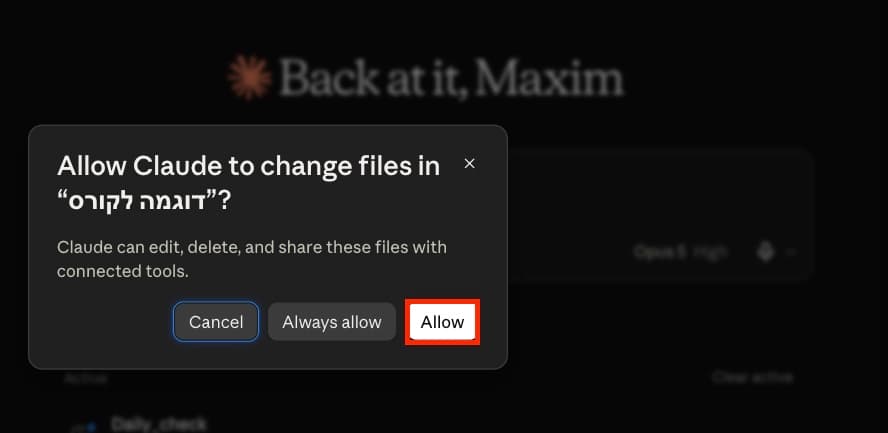
Allow ו־Always allow אינם אותו היקף החלטה. קראו למה האישור מתייחס ואל תניחו שאישור תיקייה הוא אישור לפעולת קריאה בודדת. אם ההיקף אינו ברור, בחרו Cancel ושאלו מה נדרש. אישור קבוע אינו דרך לעקוף חוסר הבנה.
את תפריט המצבים ראינו בשלב חיבור התיקייה: Manually approve לאישור ידני, Automatically approve להחלטות אוטומטיות ו־Skip all approvals לדילוג על אישורים. לתרגול מתחילים באישור ידני, לא בדילוג.
ההסבר הרשמי על עבודה בטוחה ב־Cowork.
בדיקת הבנה: הייתם מאשרים?
ביקשתם סיכום. קלוד מציע למחוק את קובצי המקור. מה עושים?
לא מאשרים. המחיקה אינה נדרשת כדי לסכם ואינה חלק מהבקשה. מבקשים לשמור את הסיכום בקובץ חדש ולהשאיר את המקורות. אם המחיקה כבר בוצעה, עצירה או פתיחת שיחה חדשה אינן שחזור; בודקים גיבוי ואפשרויות שחזור.
היומן מבקש הרשאות רחבות יותר מאירוע הבדיקה. חייבים לאשר?
לא. בודקים את ההרשאות והחשבון, ואם ההיקף אינו מתאים עוצרים. אפשר לתרגל בחשבון ייעודי או להישאר כרגע בתרגיל הקבצים. “חייבים לסיים את המדריך” אינה סיבה לחשוף מידע שאינכם רוצים לשתף.
Manual אינו אומר שאין גישה לקריאה. הוא מאפשר לבדוק פעולות לפי מערכת ההרשאות; חלק מהקריאות אינן דורשות אישור בכל פעם. אל תתנו אישור קבוע לפקודה שאינכם מבינים, ואל תבחרו עקיפת הרשאות כחלק מתרגיל למתחילים. הנחיות האבטחה.
מקומי אינו אומר בלי שירות ענן. עבודה על קובץ במחשב אינה כשלעצמה הבטחה שהמידע אינו מעובד אצל הספק. לפני נתונים רגישים בדקו את הגדרות החשבון ואת מדיניות הארגון. בחשבונות צרכניים אפשרויות השימוש בנתונים שונות מהמסלולים העסקיים. מדיניות הנתונים.
מנוי אינו שימוש ללא גבול. זמינות מודלים ומכסות תלויות בתוכנית. אם מגיעים למגבלה, קראו את ההודעה לפני שמפעילים חיוב נוסף או משדרגים. אין צורך לנסות את המודל היקר ביותר בכל משימת תרגול.
Connector אינו אישור לכל פעולה. בחרו חיבורים ממקור שאתם מכירים ובדקו את הרשאותיהם. גם קריאה יכולה לחשוף מידע. דפי Google Calendar הרשמיים אינם אחידים בכל תיאור יכולות הכתיבה, ולכן המדריך אינו מניח שהחיבור מוגבל טכנית לקריאה. הסבר על הרשאות חיבורים.
לפני שמחברים חומר אמיתי
- יש לי הרשאה להשתמש במידע הזה בשירות AI.
- אני עובד על עותק או יודע לשחזר שינויים.
- אני מבין לאילו קבצים וכלים נתתי גישה.
- שליחה, פרסום, תשלום ומחיקה אינם מתבצעים בלי החלטה שלי.
- אני יודע איך לבדוק את התוצאה, ולא מסתפק בהודעת סיום.
שם המודל, Medium והעיגול הקטן: מה הם אומרים?
שלושת הבקרים האלה מופיעים ליד הבקשה ב־Code. לא צריך לכוון הכול כדי להתחיל. אפשר להתחיל במודל הזמין ובמאמץ בינוני, לבצע משימה קטנה ולבדוק את התוצאה. שינוי הגדרות אינו תחליף לבקשה ברורה ולמקורות נכונים.
מודל: עם מי עובדים כרגע?
שם המודל בתחתית הבקשה פותח את רשימת האפשרויות. בצילומים מופיעים דגמים שהיו זמינים בחשבון של מקסים; אין צורך במנוי זהה או באותו שם דגם כדי לבצע את התרגיל. אם התוצאה חלשה, בדקו תחילה שהקבצים הנכונים נקראו ושהבקשה ברורה, ואז שקלו מודל אחר הזמין לכם.
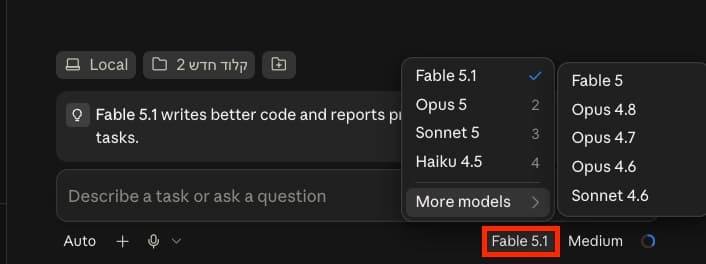
ב־Cowork: שם המודל מופיע בתוך תיבת הבקשה בצד ימין, כפי שראינו בצילום Home. אל תחפשו שם בהכרח את הבורר התחתון של Code או את אותה רשימת מודלים.
Effort: כמה מאמץ לתת למשימה?
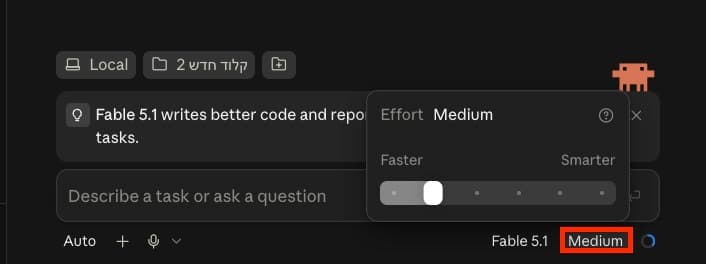
להסבר קצר או קובץ תרגול קטן אין צורך להתחיל בהגדרה המרבית. במשימה מורכבת אפשר לשקול יותר מאמץ ולבדוק אם השיפור מצדיק את ההמתנה ואת השימוש. האפשרויות משתנות לפי המודל והחשבון.
מד השימוש: כמה הקשר ומכסה נשארו?
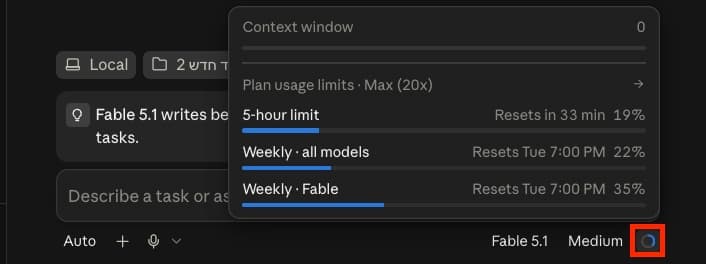
הקשר הוא המידע שנכנס לעבודה בשיחה הנוכחית. מכסת שימוש היא מגבלה של החשבון בחלון זמן, ולעיתים לפי קבוצת מודלים. פתיחת שיחה חדשה אינה מאפסת את מכסת המנוי. כשעולה הודעת מגבלה, קוראים אותה ובודקים את ההגדרות לפני שמפעילים חיוב נוסף. בדיקת שימוש באפליקציה.
לאן ממשיכים אחרי ההצלחה הראשונה?
בחרו פרויקט אחד. לא מחברים את כל העסק ביום הראשון.
יוצרים תוכן? מתחילים מבריף אחד
קחו בריף לא רגיש ובקשו שלוש הצעות לפתיחה לרילז. בחרו אחת ובקשו טיוטה בקובץ. בדקו שלא נוספו עובדות, לקוחות או תוצאות שלא נתתם. אפשר להפוך את שיטת הבדיקה ל־Skill בהמשך.
נותנים שירות? מכינים טיוטה, לא שולחים הצעה
השתמשו בתרחיש דמיוני: סוג שירות, תכולה ולוח זמנים. בקשו טיוטת הצעה עם סימון ברור של פרטים חסרים. מחיר, התחייבות משפטית ושליחה ללקוח נשארים לבדיקה שלכם.
רוצים לבנות? עוברים מפרויקט קטן לאתר
אחרי שהבנתם תיקייה, תוצר ובדיקה, אפשר להמשיך למדריך הקמת אתר עם קלוד קוד. זה שלב נוסף עם חשבונות, פריסה ואחריות על מה שעולה לאוויר, לא עוד כפתור שמאשרים בלי לקרוא.
לרשימת פעולות שימושיות שמרו גם את מדריך פקודות קלוד קוד. חיבורים מורכבים כמו פרסום ממומן או מידע פיננסי מגיעים אחרי שהבסיס מובן, עם בדיקת הרשאות מתאימה.
משהו נתקע? פותרים את התקלה הנכונה
Code לא נפתח או מבקש להתחבר שוב
בדקו באיזה חשבון אתם מחוברים, מה המנוי והאם צריך להשלים כניסה בדפדפן. אחרי ההתחברות נסו לסגור ולפתוח את האפליקציה. אם מופיע קוד שגיאה, שמרו אותו ופנו לפתרון תקלות באפליקציה. אל תפרסמו צילום הכולל קודי התחברות.
קלוד לא רואה את התיקייה או הקובץ
בדקו שאתם בסביבת Local ובתיקיית Claude-Start, לא בשיחה אחרת או בסביבת ענן. בקשו להציג נתיב ורשימה בלי לשנות דבר. ודאו ששם הקובץ תואם בדיוק, כולל הסיומת. אל תפתרו בעיית קובץ יחיד באמצעות גישה לכל המחשב.
Google Calendar לא מחזיר את אירוע הבדיקה
בדקו שהתחברתם לחשבון שבו יצרתם את האירוע, שהיומן הרלוונטי נגיש ושמחר מחושב באזור הזמן הנכון. אירוע ביומן אחר או בתאריך אחר אינו הוכחה שהחיבור נכשל. אם אין גישה לכלי, טפלו בחיבור דרך ההגדרות; אל תבקשו מקלוד להמציא תוכנית על בסיס יומן שלא נקרא.
ה-Skill לא מופיע
בדקו שהשם הוא SKILL.md, בתוך .claude/skills/maxai-day-plan בתיקיית הפרויקט הנכונה. התחילו משימה חדשה אחרי יצירת התיקייה. בדקו שמקטע ההגדרות בראש הקובץ שמור עם מפרידי שלושה מקפים. אל תשמרו אותו כ-SKILL.md.txt.
העתקה או התחברות לא עובדות מתוך אינסטגרם
פתחו את המדריך בדפדפן הרגיל, כמו Safari או Chrome, דרך תפריט הדפדפן של אינסטגרם. אפשר לסמן ולהעתיק את הבקשות ידנית. את תרגול האפליקציה ממשיכים במחשב. אל תנסו להתקין קבצי מחשב בטלפון.
עשיתם את הצעד הראשון. עכשיו בונים דרך עבודה.
אם השלמתם את התרגול, כבר יש לכם יותר מהיכרות עם כפתורים: תוצר שבדקתם, חיבור שניסיתם ושיטה כתובה שאפשר לחזור אליה. הצעד הבא הוא לקחת משימה אמיתית שלכם ולהפוך אותה לתהליך עבודה, במקום להתחיל בכל פעם משיחה ריקה.
במסלול ״המפעל הדיגיטלי״ נכלל קורס Claude Code מאפס למאה, לצד חומרי התרגול וההמשך המפורטים בעמוד המסלול. הוא מתאים למי שרוצה להתקדם מעבר לניסוי הראשון וללמוד לבנות כלים ותהליכי עבודה.
לקורס קלוד קוד המלא ולפרטי המסלול ←מנוי Claude נרכש בנפרד מהקורס. בדקו בעמוד המסלול את התכולה, המחיר והתנאים העדכניים. עוד לא הצלחתם ליצור קובץ? חזרו לתוצר הראשון לפני שמוסיפים עוד כלים.
רוצים להכניס את דרך העבודה לצוות? אפשר לקרוא על סדנת קלוד קוד לארגונים, עם התאמה למשימות ולהרשאות של הארגון.
מקורות וגבולות הבדיקה
המדריך נכתב כמסלול תרגול עצמאי של MAX AI, על בסיס התיעוד הרשמי שנבדק ב־7.9.2026. בקשות התרגול ודוגמת הלוח נכתבו עבורו. המחשה באתר אינה תוצר של חיבור לחשבון שלכם, וסימון ״בדקתי״ הוא דיווח עצמי בלבד.
הוראות ההתקנה, סביבת העבודה, החיבורים, הזיכרון ו־Skills מקושרות למקורות בסעיפים המתאימים. צילומי המסך בעדכון הזה נמסרו על ידי מקסים מתוך סביבת העבודה שלו. הצילום הישן של Code הוחלף; צילומי Cowork מסומנים בנפרד. שמות כפתורים, זמינות כלים ומכסות עשויים להשתנות גם בין חשבונות באותו יום. שם תיקייה, דגם או אחוז שימוש בתמונה אינם ערך שהקורא צריך להעתיק.
המסלול לא מוצג כבדיקה שבוצעה בכל מערכת הפעלה או בכל חשבון. בכל שלב יש בדיקת תוצאה שהקורא יכול לבצע, ואם התיעוד או ההרשאות בחשבון שונים, עוצרים ובודקים לפני פעולה. אין הבטחה לזמן ביצוע, לחיסכון כספי או להחלפת עובד.
המשימה שלכם עכשיו: קובץ אחד נכון. אחריו, תהליך אחד שימושי.
רוצים להפוך פעולה מוצלחת לדרך עבודה שחוזרת? המשיכו למדריך הסקילים ב-Claude וב-Codex. להסבר על בחירת משימה, קובץ הוראות ובדיקת התוצאה, ראו את מדריך סוכני הבינה המלאכותית.
שאלות שחוזרות
האם צריך לדעת לתכנת כדי להתחיל עם קלוד קוד?
לא כדי לבצע את התרגול במדריך. עובדים בשפה רגילה, אבל עדיין צריך לקרוא בקשות אישור, לבדוק קבצים ולהבין מה מרשים לכלי לעשות. פרויקטים מורכבים דורשים ידע ובדיקות נוספים.
האם Claude Desktop ו-Claude Code הם אותו דבר?
Desktop היא אפליקציית המחשב. במסך Home שבצילומים בוחרים Chat או Cowork; דרך כפתור Code עוברים לסביבת העבודה של קלוד קוד. המדריך מציג את שתי סביבות הסוכנים בשלבי ההתחלה, ובהמשך מתמקד בהוראות ו-Skills של Code. אין צורך בהתקנת CLI נפרדת.
האם אפשר לבצע את המדריך עם חשבון חינמי?
לפי התיעוד שנבדק, Code באפליקציה דורש מנוי Pro, Max, Team או Enterprise. בדקו זכאות, מחיר ומכסות אצל Anthropic לפני רכישה. הקורס של מקסים הוא מוצר נפרד ממנוי Claude.
צריך להתקין Node.js או להעתיק פקודות התקנה?
לא במסלול האפליקציה שבמדריך. ב-Windows נדרש Git לעבודה מקומית. אם בהמשך פרויקט מסוים דורש סביבת פיתוח נוספת, זו דרישה של הפרויקט ולא סיבה להתקין הכול מראש.
אפשר להתחיל בטלפון?
אפשר לקרוא, לשמור ולשתף את המדריך בטלפון. בחירת התיקייה ותרגול הקבצים במסלול הזה מתבצעים במחשב. אפשרויות גישה מרחוק הן נושא המשך, לא תחליף להתקנה המתוארת כאן.
האם קלוד זוכר כל מה שאמרתי לו?
לא כדאי להסתמך על כך. CLAUDE.md נועד להוראות פרויקט כתובות, ולא להעתק מלא של כל השיחות. בדקו שההוראות הרלוונטיות נטענו גם כשמתחילים משימה חדשה.
האם Skill ירוץ לבד בכל בוקר?
לא. Skill מתאר איך לבצע משימה. בדוגמה כאן מפעילים אותו ידנית. עבודה בשעה קבועה דורשת הגדרת תזמון וסביבת ביצוע מתאימה בנפרד.
האם בחירת תיקייה מבטיחה שלא ייגש לשום דבר אחר?
לא. הגישה תלויה גם בכלים ובהרשאות. עובדים בתיקיית תרגול, בודקים אישורים ולא מניחים שהוראה כתובה היא חסימת אבטחה. לפני חומר רגיש בודקים את מדיניות הארגון והגדרות הפרטיות.
עדכוני המדריך
- 07.09.26מסלול ראשי רציף ב-Code עם חלופות Cowork נפתחות, תקריבי ניווט ובחירת תיקייה, תחנות התקדמות ובדיקות פתרון מקומיות. העמקה בניהול פרויקט הועברה לאחר התוצר הראשון.
- 07.09.26תוקן רצף ההתמצאות: התחברות לפני מפת הממשק, צילום Home מלא, בחירת תיקייה ב-Code וב-Cowork זו אחרי זו וצילום בורר המודלים במקטע המודלים בלבד.
- 07.09.26צילומי ממשק עדכניים של מקסים, מפת Chat/Cowork/Code, ניהול פרויקטים בתיקיות, המשך עבודה בין שיחות והסבר מעשי על הרשאות, מודלים ומכסות.
- 07.09.26מדריך התחלה חדש ל-Code באפליקציה: מסלול תיקייה ויומן, דוגמת תוצר, בקשות להעתקה, הוראות פרויקט, Skill ונקודות בדיקה.
המדריך עזר לכם?
דירוג בלחיצה אחת. בלי הרשמה.
דבר אחד שעובד. משם מתקדמים.
רוצים שהצוות יתחיל להשתמש בזה בעבודה?
הרצאה להיכרות עם האפשרויות, סדנה לתרגול על משימות מהעבודה, או סדרת הדרכות לצוות. מתחילים מהמטרה שלכם ומתאימים את הנושאים לרמת המשתתפים.
מדריכים חדשים עולים אצלי קודם
כל מה שאני בונה ומגלה: ברשתות, לפני שזה מגיע לאתר.
להמשיך מכאן

סקילים ב-Claude וב-Codex: איך יוצרים, מוסיפים ומפעילים שיטת עבודה קבועה?
מה זה סקיל, איך יוצרים אותו משיחה, איך מעלים סקיל ל-Claude ומה שונה ב-Cowork, Claude Code ו-Codex? צילומי מסך ותרגיל מעשי.
למדריך ←כ־12 דקות קריאה ותרגול
עריכת רילז עם AI בקלוד: חבילה חינמית
7 סקילים שעובדים כמו מחלקת וידאו קטנה, בתוך אפליקציית Claude. יש לכם צילום? הם חותכים ועורכים ב-HyperFrames. אין צילום? הם בונים ריל מאפס עם סצנות מקולבו. אתם מאשרים, המחלקה עובדת.
למדריך ←14 דקות קריאה
איך עורכים וידאו עם קלוד קוד, בלי תוכנת עריכה
בסוף המדריך יהיה לכם ריל מוכן להעלאה: מושן גרפיק, כתוביות בעברית, מוזיקה שיושבת על הביט ורנדר ל-MP4. אתם מתארים בעברית, קלוד קוד עם Opus 5.5 בונה את הסרטון כקוד, ואתם מאשרים כל שלב.
למדריך ←14 דקות קריאה