
פקודות קלוד קוד: 35 שכדאי להכיר, וחמש שמחזירות זמן היום
לוכסן אחד פותח 110 פקודות. רובן לא בשבילכם. אלה 35 שכן, מסודרות לפי הרגע שבו צריכים אותן: כשקלוד נהיה איטי, כשעשיתם טעות, כשרוצים לשאול בלי ללכלך את השיחה, וכשרוצים להמשיך מהטלפון. כל אחת אומתה מול התיעוד הרשמי ומול הגרסה המותקנת.

מקסים גומברג
מלמד ומטמיע AI בארגונים · כותב ממערכת שרצה אצלי
התשובה הקצרה
פקודה היא קיצור שמתחיל בלוכסן בתחילת ההודעה. מקלידים לוכסן, נפתחת רשימה, מקלידים כמה אותיות והיא מסתננת. חמש שמחזירות הכי הרבה זמן: לכווץ שיחה כבדה, לפתוח שיחה נקייה, לחזור אחורה אחרי טעות, לשאול שאלת צד בלי ללכלך, ולתכנן לפני שקלוד נוגע בקבצים. כל השאר נוחות, וחלק ממנו נוחות גדולה.
- לוכסן בתחילת ההודעה. באמצע משפט זה טקסט
- מקלידים כמה אותיות, הרשימה מסתננת, Enter
- מה שאחרי שם הפקודה עובר אליה כטקסט
כל 35 אומתו בגרסה 2.1.211
אם תלמדו רק חמש, אלה החמש. השאר במדריך.
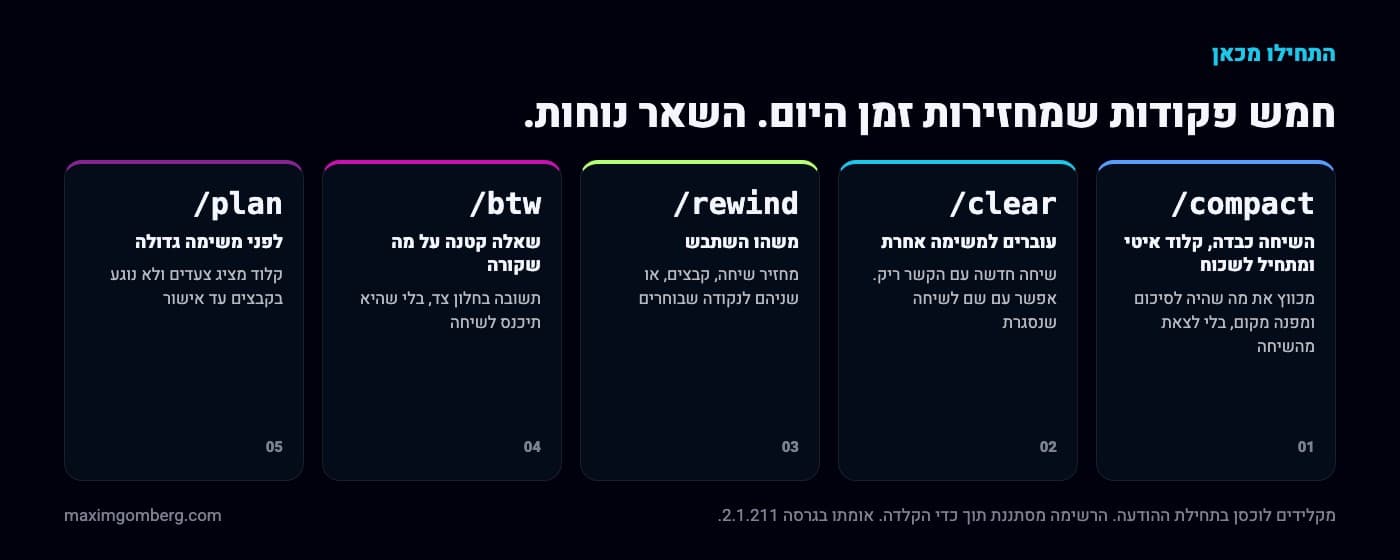
חמש הפקודות שמחזירות הכי הרבה זמן, ומתי כל אחת. לוכסן אחד פותח 110 פקודות; המדריך הזה בוחר בשבילכם, ומסדר לפי הרגע שבו צריכים.
- פקודות במדריך
- 35 מתוך 110
- נבדקו בגרסה
- 2.1.211
- ידע נדרש
- אפס תכנות
- איפה מקלידים
- בשורת ההודעה, באפליקציה
- מה לא צריך
- טרמינל
מה זו פקודה, ב-20 שניות
פקודה היא קיצור שמתחיל בלוכסן, בתחילת ההודעה. מקלידים לוכסן, נפתחת רשימה. מקלידים עוד אות או שתיים, הרשימה מסתננת. Enter, וזהו. מה שכותבים אחרי שם הפקודה עובר אליה: /rename האתר של הסטודיו נותן לשיחה את השם הזה.
פקודה באמצע משפט אינה פקודה. כתבתם אותה אחרי מילה אחרת, היא תיקרא כטקסט רגיל. מעצבן כשזה קורה בטעות, ושימושי כשרוצים לשאול את קלוד על פקודה במקום להריץ אותה.
הרקע: המפה, למי זה מתאים, ומה צריךלפתיחה. אפשר גם לדלג ישר לחמש הראשונות.
המפה, בגדול
תשע קבוצות, מסודרות לפי הרגע שבו צריכים אותן. שלוש הראשונות הן 80% מהשימוש.
35 פקודות. לא 110.
כשמשהו נתקע
קלוד נהיה איטי, עשיתם טעות, או שרוצים לשאול בלי ללכלך.
כשרוצים לכוון
מודל, עומק, תכנון לפני ביצוע, ושליטה מהטלפון.
כשרוצים לראות
עלות, מה השתנה בגרסה, להוציא החוצה, ולסדר את הסביבה.
מה תדעו לעשות בסוף
- לזהות שהשיחה כבדה לפני שקלוד מתחיל לשכוח
- לחזור אחורה בלי לפחד לנסות
- לשאול שאלת צד בלי לשלם עליה בהקשר
- ולהמשיך את העבודה מהטלפון
- /compact
- /rewind
- /btw
- /rc
מה צריך להיות לכם
- קלוד
- אפליקציית הדסקטופ, לשונית Code
- גרסה
- 2.1.211 ומעלה. רואים ב-/status
- ידע קודם
- אפס. אין כאן שורת פקודה
- לטלפון
- אפליקציית Claude ומנוי בתשלום
מתאים לכם אם
- אתם עובדים באפליקציית קלוד ומרגישים שהשיחות נהיות כבדות
- אתם רוצים לדעת מה קיים באמת, ולא מה נשמע הגיוני
- אתם רוצים לעבוד גם כשאתם לא ליד המחשב
פחות מתאים אם
- אתם מחפשים את כל 110 הפקודות. הן בתיעוד הרשמי
- אתם צריכים פקודות לסקירת קוד ולניפוי שגיאות. יש, לא כאן
- אתם עובדים בטרמינל ומחפשים הגדרות שלו
התחילו מכאן: חמש פקודות שמחזירות זמן היום
אם תלמדו רק חמש, אלה החמש. כל אחת פותרת בעיה שתפגשו השבוע.
- /compact
- השיחה כבדה, קלוד איטי ומתחיל לשכוח. מכווץ את מה שהיה עד עכשיו לסיכום ומפנה מקום, בלי לצאת מהשיחה. אפשר להוסיף על מה להתמקד: /compact תשמור את רשימת הקבצים ששינינו.
- /clear
- עוברים למשימה אחרת. שיחה חדשה עם הקשר ריק. אפשר לתת שם לשיחה שנסגרת, כדי למצוא אותה אחר כך ב-/resume.
- /rewind
- משהו השתבש. מחזיר את השיחה, את הקבצים, או את שניהם לנקודה שבוחרים מרשימה. זה מה שהופך ״לנסות״ לזול.
- /btw
- שאלה קטנה על מה שקורה, בלי שהיא תיכנס לשיחה. התשובה בחלון צד, רואה את כל ההיסטוריה, ולא מלכלכת אותה.
- /plan
- לפני משימה גדולה. קלוד מציג רשימת צעדים ולא נוגע בשום קובץ עד שאתם מאשרים. הנקודה שבה עוד זול לשנות כיוון.
הבלבול הנפוץ ביותר, ובצדק. /clear זורק הכול ופותח דף חדש. /compact נשאר באותה משימה ורק מכווץ. אם אתם באמצע משהו: /compact, תמיד.
קלוד נהיה איטי, או שכח
כל ״קלוד נהיה איטי״ וכל ״הוא שכח מה אמרנו״ הם אותה בעיה: השיחה מילאה את הזיכרון. הקבוצה הזאת רואה את זה ומטפלת בזה.
- /context
- מציגה כמה מהזיכרון תפוס, כרשת צבעונית, ומה תופס אותו. הוסיפו all לפירוט מלא.
- /compact
- מכווצת את מה שהיה עד כה לסיכום. ראו ״התחילו מכאן״.
- /autocompact
- קובעת מתי הכיווץ קורה לבד: /autocompact 500k למשל, או auto לברירת המחדל.
- /clear
- שיחה חדשה. אפשר עם שם לשיחה שנסגרת.
- /resume
- חוזרת לשיחה קודמת, לפי שם או מתוך רשימה. שם נוסף: /continue.
- /rename
- נותנת שם לשיחה הנוכחית, שמופיע בשורת ההודעה ובבורר של /resume. בלי שם, קלוד ממציא אחד לפי התוכן.
עשיתי טעות
- /rewind
- חזרה לנקודה קודמת: שיחה, קבצים, או שניהם. שמות נוספים: /checkpoint, /undo.
- /branch
- ענף של השיחה מהנקודה הזאת. מנסים כיוון אחר, והמקורי נשמר; חוזרים אליו עם /resume. זה ענף של השיחה, לא של הקוד.
- /diff
- מציגה את כל השינויים שקלוד עשה בקבצים בסשן הזה, לפני שמחליטים אם לשמור אותם.
סימן שאתם משתמשים נכון: אתם מנסים דברים בלי לפחד. /rewind ו-/branch הופכים כל ניסוי לזול, וזה מה שמבדיל בין מי שמתקדם עם קלוד לבין מי שכותב כל בקשה שלוש פעמים בראש.
בלי ללכלך את השיחה
שתי דרכים לדבר עם קלוד בלי לשלם על זה בהקשר. האחת פקודה, השנייה בכלל לא.
- /btw
- שאלת צד: /btw איך קראו לקובץ ההגדרות?. התשובה בחלון קטן, רואה את כל השיחה, ולא נשמרת בה. עובד גם בזמן שקלוד עובד. בלי שאלה, מציגה את שאלות הצד הקודמות.
- תור ההודעות
- לא פקודה: מקלידים הודעה ושולחים בזמן שקלוד עובד. היא מחכה בתור מעל שורת ההודעה, וקלוד מקבל אותה ברגע שהפעולה הנוכחית נגמרת. Esc קוטע במקום לחכות; חץ למעלה מחזיר את ההודעה לתיבה.
/btw היא הפקודה שהכי מעטים מכירים והכי הרבה משתמשים בה אחרי שהם כן. כל ״רגע, מה זה הדבר הזה שכתבת?״ שייך לשם, ולא לשיחה עצמה, שבה השאלה רק תופסת מקום ומסיטה את קלוד מהמשימה.
לכוון את קלוד
- /plan
- מצב תכנון: קלוד מציג צעדים ולא נוגע בקבצים עד אישור. אפשר עם המשימה: /plan תבנה עמוד המלצות. גם Shift+Tab מחליף מצבים.
- /model
- מחליפה מודל ושומרת כברירת מחדל. בלי ארגומנט נפתח בורר; s בבורר מחליף רק לסשן הזה.
- /effort
- כמה עומק חשיבה: low עד max, או auto. status מדפיס את הרמה הנוכחית.
- /fast
- מצב מהיר, להדליק ולכבות. אפשר גם באמצע תשובה; היא תסתיים במהירות המקורית, והבאה כבר תהיה מהירה.
- /goal
- יעד: קלוד ממשיך לעבוד לאורך תורות עד שהתנאי מתקיים. /goal clear מבטל.
- /loop
- מריצה בקשה שוב ושוב כל עוד השיחה פתוחה: /loop 5m תבדוק אם הפרסום הסתיים. בלי מרווח, קלוד קובע את הקצב.
מהטלפון: Remote Control
המחשב ממשיך לעבוד, ואתם ממשיכים מהספה. /remote-control הופך את הסשן שרץ במחשב לזמין באפליקציית Claude ובאתר claude.ai/code. הקבצים, החיבורים וההרשאות נשארים במחשב. מהטלפון רואים את ההתקדמות, מאשרים פעולות, שולחים הודעות, ואפילו תמונה מהמצלמה.
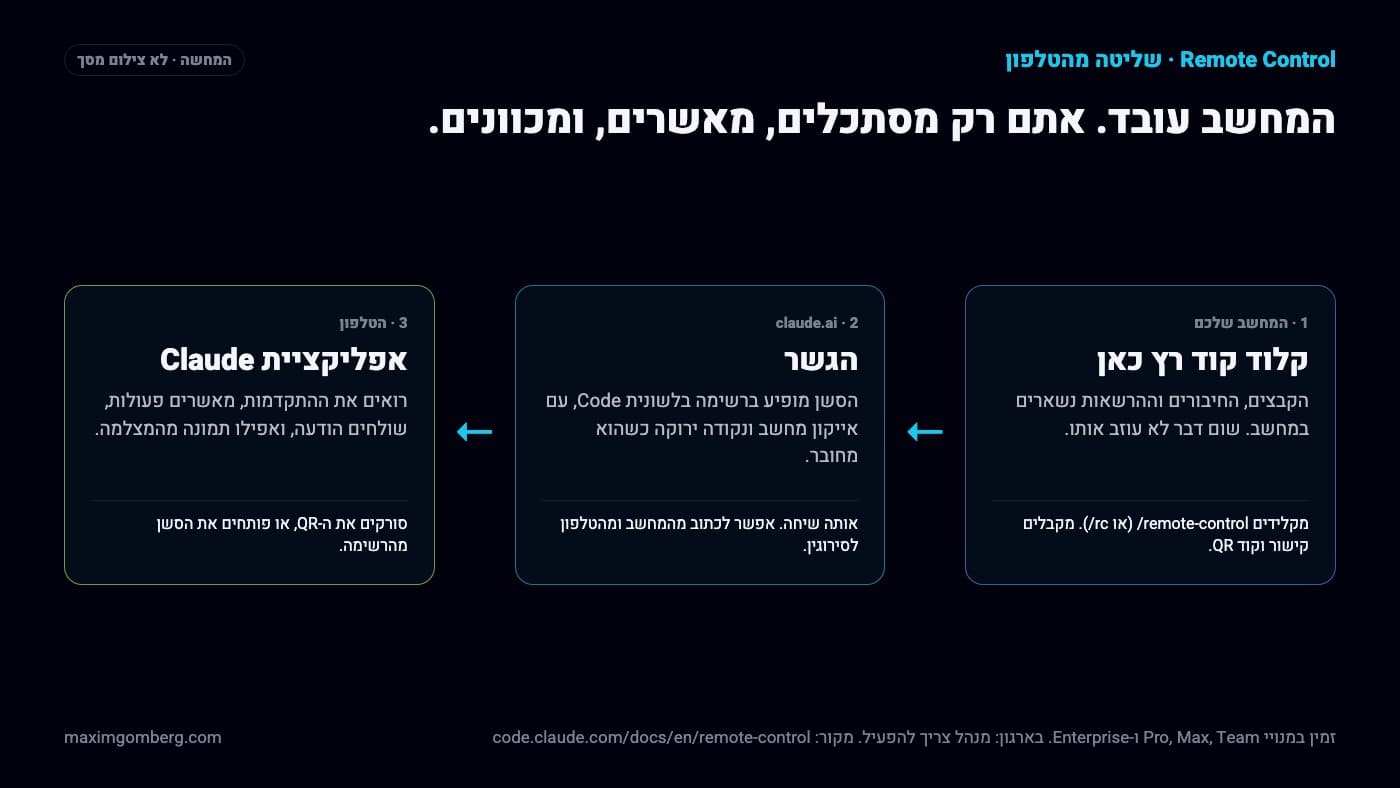
- /remote-control
- מפעילה. קלוד מציג קישור וקוד QR; סורקים בטלפון ומגיעים ישר לסשן. מקלידים שוב כדי לנתק. קיצור: /rc. אפשר עם שם: /rc האתר של הסטודיו.
- /mobile
- מציגה קוד QR להורדת אפליקציית Claude, אם עוד אין לכם. שמות נוספים: /ios, /android.
- /desktop
- הכיוון ההפוך: ממשיכים סשן שרץ בטרמינל בתוך אפליקציית הדסקטופ. שם נוסף: /app.
למי זה זמין. Remote Control דורש מנוי Pro, Max, Team או Enterprise, וכניסה דרך claude.ai (לא מפתח API). בארגון, מנהל צריך להפעיל את זה בהגדרות. ובאפליקציית הדסקטופ יש גם Dispatch: שולחים משימה מהטלפון והיא פותחת סשן לבד. זה כבר מדריך משלו.
סימן שזה עובד: בתחתית המסך במחשב מופיע rc active, ובאפליקציה בטלפון, בלשונית Code, הסשן מופיע עם אייקון מחשב ונקודה ירוקה.
לראות מה קורה
- /usage
- עלות השיחה, מצב המכסה במסלול שלכם וסטטיסטיקות. /cost ו-/stats הן אותה פקודה.
- /insights
- דוח HTML על הסשנים האחרונים במחשב: באילו פרויקטים עבדתם, איך אתם משתמשים בקלוד, איפה דברים נתקעים, ומה כדאי לנסות. הדוח נשמר במחשב שלכם.
- /status
- גרסה, מודל, חשבון וחיבוריות. זה המסך שבו רואים איזו גרסה מותקנת אצלכם, המספר שקובע אילו פקודות קיימות.
- /release-notes
- מה השתנה בכל גרסה, בבורר. הדרך לדעת אם פקודה חדשה כבר הגיעה אליכם.
להוציא החוצה
- /copy
- מעתיקה את התשובה האחרונה ללוח. /copy 2 מעתיקה את זו שלפניה. כשיש קטעי קוד, נפתח בורר לבחור קטע או הכול.
- /export
- מייצאת את השיחה כטקסט. עם שם קובץ, ישירות אליו; בלי, נפתח חלון: ללוח או לקובץ.
הסביבה
- /config
- מסך ההגדרות: ערכת נושא, מודל והעדפות. אפשר גם ישירות: /config theme=dark.
- /mcp
- מנהלת את החיבורים למערכות חיצוניות, אותם קונקטורים ממדריכי הבנק, מטא והיגספילד. /mcp בלי כלום פותח את הרשימה.
- /skills
- רשימת מתכוני העובד (skills) שזמינים לקלוד, עם סינון לפי שם. אפשר לכבות מתכון שלא צריך, וזה מפנה מקום בזיכרון.
- /memory
- עורכת את קובץ ההוראות של הפרויקט ואת הזיכרון האוטומטי. מה שקלוד ״זוכר״ בין שיחות יושב כאן.
- /init
- יוצרת קובץ הוראות ראשון לפרויקט. פעם אחת, בתיקייה חדשה.
- /permissions
- מה מותר לקלוד לעשות בלי לשאול, ומה אסור. הבסיס למי שרוצה פחות אישורים בלי לוותר על שליטה.
שלוש האחרונות שוות מדריך משלהן: קובץ ההוראות, הזיכרון וההרשאות הם מה שהופך את קלוד מצ׳אט לעובד. כאן רק כדי שתדעו שהן קיימות.
כיף, ומה שמשתפים
- /powerup
- שיעורים אינטראקטיביים קצרים עם הדגמות. נקודת פתיחה טובה, גם למי שכבר עובד שנה.
- /voice
- הקלדה קולית: מחזיקים רווח ומדברים, או /voice tap ללחיצה אחת. דורש חשבון claude.ai.
- /color
- צובעת את שורת ההודעה של הסשן. שטות שימושית כשיש חמש שיחות פתוחות: /color blue לאתר, /color green לפיננסים.
- /radio
- פותחת את Claude FM, רדיו לו-פיי, בדפדפן. כן, באמת.
- /passes
- שבוע חינם של קלוד קוד לחברים. מופיעה רק למי שזכאי.
איך בודקים לבד שפקודה קיימת
אפשר לפתוח את רשימת הפקודות בתיעוד הרשמי של Claude Code. הזמינות תלויה גם במערכת ההפעלה, בסוג המנוי ובסביבת העבודה, ולא רק במספר הגרסה. המדריך מתעד את הבדיקה שנעשתה ב־7 בספטמבר; הקישור מאפשר להשוות אותה למצב העדכני.
זה הסעיף שיישאר נכון גם כשכל הרשימה למעלה תזוז. קלוד קוד משתחרר כמעט כל יום, ופקודות נוספות ונגרעות.
- הדרך הכי טובה
- מקלידים לוכסן. הרשימה שנפתחת מגיעה מהתוכנה שמותקנת אצלכם, זו הרשימה הזמינה אצלכם כרגע.
- הדרך השנייה
- /help ואז הלשונית Commands. אותה רשימה, עם תיאור.
- הדרך השלישית
- התיעוד הרשמי, code.claude.com/docs. טבלה מלאה, ולצד חלק מהפקודות כתוב מאיזו גרסה הן זמינות.
- מה לא לעשות
- לא להסתמך על פוסט, סרטון או מדריך, כולל זה. פקודה שנשמעת הגיונית היא לא פקודה שקיימת.
מה לא נכנס, ולמה
- /recap · /list-agents
- בתיעוד, אבל אפס מופעים בגרסה 2.1.211. /recap (סיכום השיחה בשורה) ו-/list-agents (דורשת 2.1.224) יגיעו עם עדכון. תבדקו ב-/release-notes.
- /subtask
- קיימת מגרסה 2.1.212. גרסה אחת מעל זו שנבדקה. שולחת משימת צד לסוכן שחוזר לשיחה.
- /deep-research
- מופיעה בתיעוד כיכולת מובנית, אבל לא נמצאה בתוכנה שנבדקה. לא נכנסת עד שנראה אותה ברשימה של הלוכסן.
- /schedule
- רוטינות שרצות בענן לפי לוח זמנים. קיימת, שווה, ומגיעה למדריך משלה.
- /code-review · /simplify · /verify · /security-review
- למי שכותב קוד ומנהל אותו ב-Git. קיימות ומצוינות; פשוט לא הקהל של המדריך הזה.
- /tasks · /background · /focus
- פקודות של הטרמינל ושל מצב המסך המלא. באפליקציה יש לזה כפתורים.
- /auth
- **אינה קיימת.** מופיעה במדריכים ברשת; אפס מופעים בתיעוד. ההתחברות היא /login ו-/logout.
4 כללי הזהב
- בתחילת ההודעה בלבד. פקודה באמצע משפט היא טקסט.
- לוכסן פותח את הרשימה. זו האמת על מה שמותקן אצלכם, לא רשימה כתובה.
- כשהשיחה כבדה: לכווץ, לא לפתוח מחדש. ההקשר שווה כסף.
- שאלת צד ב-/btw, לא בשיחה. ההודעה הבאה נכנסת לתור, לא קוטעת.
מילון מונחים
- הקשר (Context)
- כל מה שקלוד ״זוכר״ בשיחה הנוכחית. מוגבל בגודל; כשמתמלא, קלוד נהיה איטי ומתחיל לשכוח. לכן קבוצה 1 היא החשובה ביותר.
- כיווץ (Compact)
- סיכום אוטומטי של מה שנאמר עד עכשיו, שמפנה מקום בלי לצאת מהשיחה.
- נקודת שחזור (Checkpoint)
- נקודה בשיחה שאפשר לחזור אליה. מה שמאפשר ל-/rewind לבטל.
- ענף שיחה (Branch)
- עותק של השיחה מנקודה מסוימת, כדי לנסות כיוון אחר. לא קשור לענפים של Git.
- Remote Control
- חיבור של סשן שרץ במחשב לאפליקציית Claude ולאתר, כך שאפשר להמשיך אותו מהטלפון. המחשב ממשיך לעבוד.
- תור הודעות
- הודעות שנשלחו בזמן שקלוד עובד ומחכות מעל שורת ההודעה עד שהוא מסיים את הפעולה הנוכחית.
- Skill · Workflow
- יכולת מובנית שנטענת בזמן שימוש. מבחינת ההפעלה זהה לפקודה רגילה; ההבדל טכני בלבד.
- ארגומנט
- הטקסט שנכתב אחרי שם הפקודה ועובר אליה. למשל השם ב-/rename.
שלושים וחמש פקודות, וחמש מהן יעשו את רוב העבודה. תתחילו מהן.
רוצים להפוך פעולה מוצלחת לדרך עבודה שחוזרת? המשיכו למדריך הסקילים ב-Claude וב-Codex. להסבר על בחירת משימה, קובץ הוראות ובדיקת התוצאה, ראו את מדריך סוכני הבינה המלאכותית.
שאלות שחוזרות
איך אני יודע אילו פקודות יש לי?
מקלידים לוכסן בשורת ההודעה, בלי כלום אחריו. הרשימה שנפתחת מגיעה מהתוכנה שמותקנת אצלכם, וזו התשובה המדויקת ביותר. מקלידים עוד אות או שתיים והיא מסתננת, למשל /co מראה את /compact, /context, /copy ו-/config.
למה פקודה שראיתי במדריך אחר לא עובדת אצלי?
כמעט תמיד זו גרסה. פקודות נוספות בגרסאות חדשות, ולפעמים גם נגרעות. במדריך הזה כל פקודה נספרה בגרסה 2.1.211; מה שלא היה בה, לא נכנס, וזה כתוב במקטע ״מה לא נכנס״. את הגרסה שלכם רואים ב-/status.
מה ההבדל בין לנקות שיחה לבין לכווץ אותה?
/clear פותח שיחה חדשה לגמרי, לשימוש כשעוברים למשימה אחרת. /compact נשאר באותה שיחה ומסכם את מה שהיה כדי לפנות מקום, לשימוש כשממשיכים באותה משימה והשיחה נהיית כבדה. ואם אתם לא בטוחים: /compact.
מה זה /btw ולמה כולם מדברים על זה?
שאלת צד. שואלים משהו על השיחה הנוכחית, מקבלים תשובה בחלון קטן, והשאלה לא נכנסת להיסטוריה של השיחה. זה עובד גם בזמן שקלוד עוד עובד, והתשובה רואה את כל השיחה. כל ה״רגע, מה זה הדבר הזה שכתבת?״ שייך לשם.
שלחתי הודעה בזמן שקלוד עוד עובד. מה קורה?
היא נכנסת לתור ומוצגת מעל שורת ההודעה. קלוד מקבל אותה ברגע שהוא מסיים את הפעולה הנוכחית, בלי לקטוע. רוצים לקטוע? Esc. רוצים לקחת את ההודעה חזרה? חץ למעלה מהשורה הראשונה מחזיר אותה לתיבה.
אפשר באמת לשלוט בקלוד קוד מהטלפון?
כן. /remote-control (או /rc) הופך את הסשן שרץ במחשב לזמין באפליקציית Claude ובאתר claude.ai/code. המחשב ממשיך לעבוד, הקבצים נשארים בו, ואתם רואים, מאשרים ושולחים הודעות מהטלפון. דורש מנוי Pro, Max, Team או Enterprise; בארגון מנהל צריך להפעיל את זה.
יש פקודה שמבטלת מה שקלוד עשה?
/rewind. היא מחזירה את השיחה, את הקבצים, או את שניהם לנקודה שבוחרים מרשימה. שמות נוספים לאותה פקודה: /checkpoint ו-/undo. ואם רוצים לנסות כיוון אחר בלי לוותר על הנוכחי: /branch.
איפה רואים כמה זה עולה לי?
/usage מציגה את עלות השיחה, את מצב המכסה במסלול שלכם וסטטיסטיקות. /cost ו-/stats הן אותה פקודה בשמות אחרים. במנוי תראו את המכסה; במסלול API תראו דולרים.
אני עובד באפליקציה ולא בטרמינל. הפקודות זהות?
כן. באפליקציה מקלידים לוכסן בשורת ההודעה, או לוחצים על הפלוס ובוחרים Slash commands, ומקבלים את אותה רשימה. המדריך נכתב לאפליקציה. מה שהשמטתי: פקודות שנוגעות להגדרות טרמינל ולניפוי קוד.
מה זה ״Skill״ שכתוב ליד חלק מהפקודות בתיעוד?
הבחנה טכנית: פקודה בסיסית לעומת יכולת מובנית שנטענת בזמן שימוש. מבחינתכם ההפעלה זהה. ההבדל היחיד שתרגישו: הראשונה קצת איטית יותר בהפעלה הראשונה.
הרשימה הזאת תתיישן?
כן, ובכוונה זה לא מוסתר. בראש המדריך כתוב באיזו גרסה נבדק, ובסוף יש /release-notes שמראה מה השתנה בכל גרסה. הסעיף ״איך בודקים שפקודה קיימת״ הוא זה שיישאר נכון גם כשהטבלה תזוז.
עדכוני המדריך
- 29.09.26נתוני ההכשרה בכרטיס הסיום עודכנו לפי דף ההכשרה: 27 שיעורים, כולל 5 סדנאות מתקדמים, יותר מ-12 שעות, 36 עובדים דיגיטליים מוכנים להתקנה ותוכן מתעדכן
- 07.09.26גרסה 2: 35 פקודות במקום 20, מסודרות לפי הרגע ולא לפי קטגוריה; ״התחילו מכאן״; Remote Control, /btw ותור ההודעות, /insights, /branch, /rename, /fast ועוד; אימות מול התיעוד ומול הבינארי 2.1.211
- 29.08.26גרסה ראשונה
המדריך עזר לכם?
דירוג בלחיצה אחת. בלי הרשמה.
חמש מהן אני מקליד כל יום.
קלוד קוד
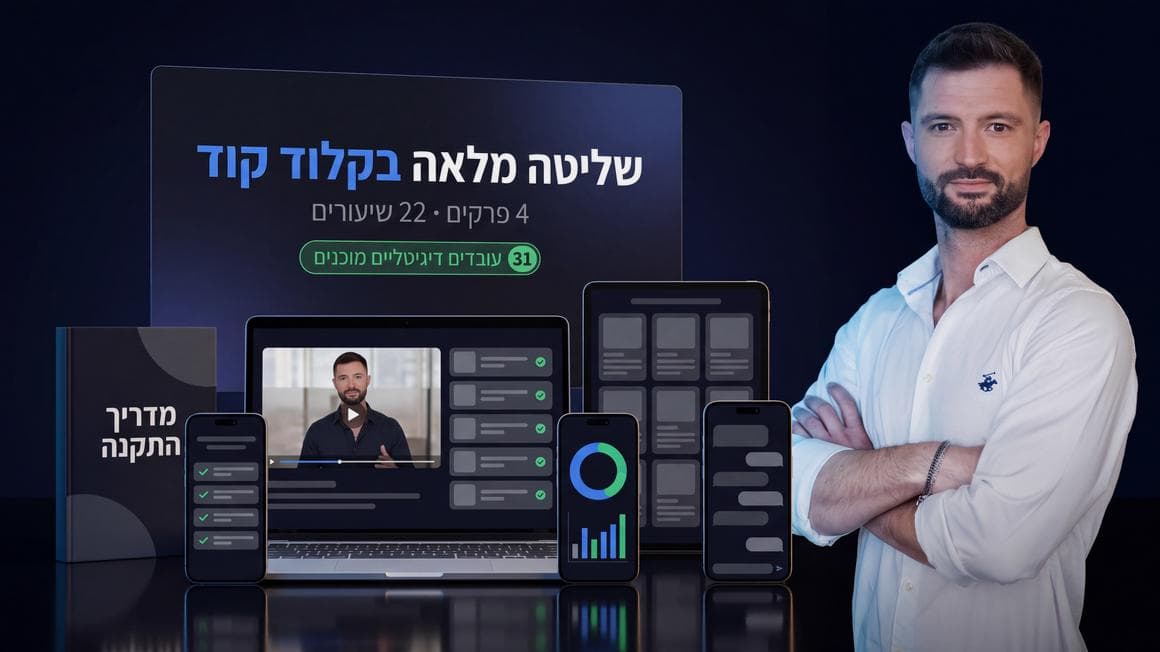
פקודות הן הקיצורים של העבודה היומיומית. בהכשרה בונים את השכבה שמעליהן: עובד דיגיטלי שכבר יודע מה לעשות, בלי שתזכרו אף פקודה. ההכשרה מתבצעת באפליקציית קלוד, בדיוק כמו כאן.
- 27 שיעורים, כולל 5 סדנאות מתקדמים · יותר מ-12 שעות
- 36 עובדים דיגיטליים מוכנים להתקנה
- תוכן מתעדכן - כלול!
רוצים שהצוות יתחיל להשתמש בזה בעבודה?
הרצאה להיכרות עם האפשרויות, סדנה לתרגול על משימות מהעבודה, או סדרת הדרכות לצוות. מתחילים מהמטרה שלכם ומתאימים את הנושאים לרמת המשתתפים.
מדריכים חדשים עולים אצלי קודם
כל מה שאני בונה ומגלה: ברשתות, לפני שזה מגיע לאתר.
להמשיך מכאן
עריכת רילז עם AI בקלוד: חבילה חינמית
7 סקילים שעובדים כמו מחלקת וידאו קטנה, בתוך אפליקציית Claude. יש לכם צילום? הם חותכים ועורכים ב-HyperFrames. אין צילום? הם בונים ריל מאפס עם סצנות מקולבו. אתם מאשרים, המחלקה עובדת.
למדריך ←14 דקות קריאה
איך עורכים וידאו עם קלוד קוד, בלי תוכנת עריכה
בסוף המדריך יהיה לכם ריל מוכן להעלאה: מושן גרפיק, כתוביות בעברית, מוזיקה שיושבת על הביט ורנדר ל-MP4. אתם מתארים בעברית, קלוד קוד עם Opus 5.5 בונה את הסרטון כקוד, ואתם מאשרים כל שלב.
למדריך ←14 דקות קריאה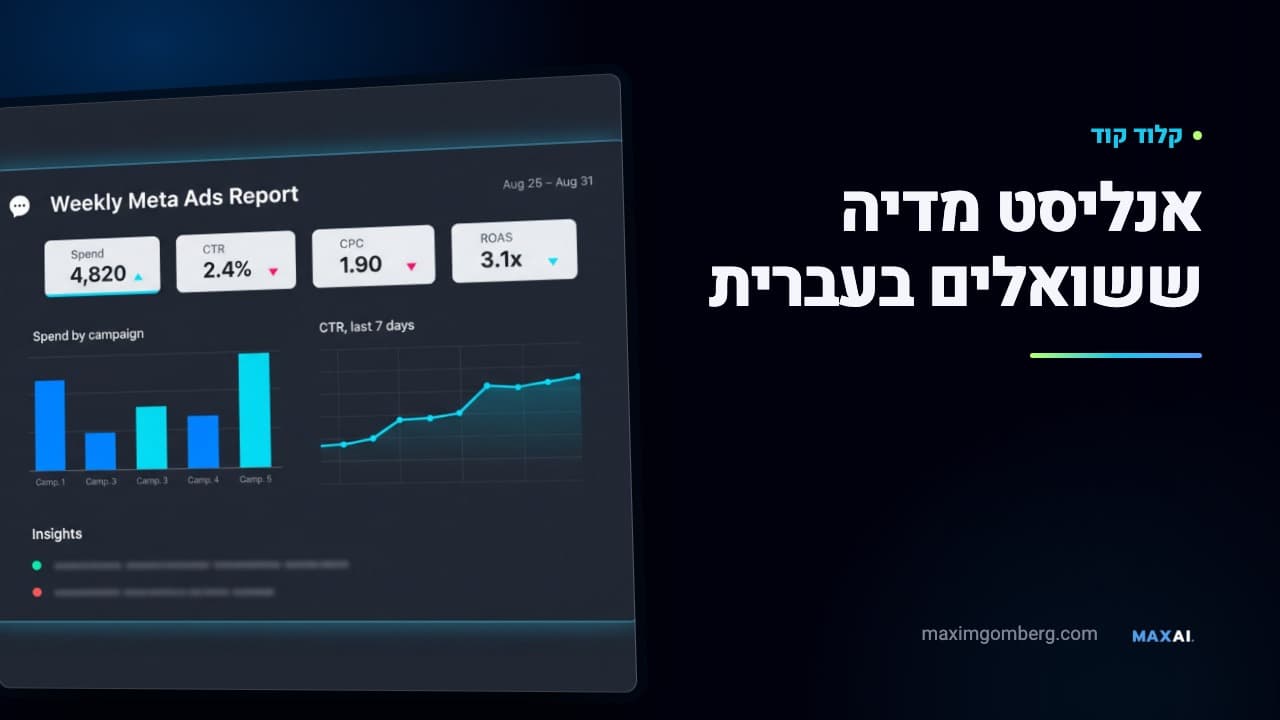
איך לחבר את קלוד קוד למטא אדס
בסוף המדריך יהיה לכם אנליסט מדיה שיושב על חשבון הפרסום שלכם: שואלים בעברית, והוא קורא את הנתונים, מצליב ועונה. בלי API key ובלי קוד.
למדריך ←10 דקות קריאה