
איך מקימים אתר מאפס עם קלוד קוד, בלי לכתוב קוד
אתר שמציג את העסק שלכם, מסביר מה אתם מציעים ומאפשר ללקוחות לפנות. נתחיל מבקשה בעברית ותצוגה ראשונה במחשב. אחר כך נשמור גרסאות, נפרסם ונחבר טופס. לא צריך להבין את כל הכלים לפני שמתחילים.
מתחילים· בקצב שלכם
מקסים גומברג
מלמד ומטמיע AI בארגונים · כותב ממערכת שרצה אצלי
התשובה הקצרה
קודם בונים אתר בתיקייה במחשב ורואים תצוגה מקדימה. רק אחרי שיש משהו שאוהבים, מחברים את הכלים ששומרים את הקוד, מפרסמים את האתר ושומרים פניות. אתם מסבירים מה העסק צריך, קלוד בונה, ואתם בודקים ומאשרים.
- בונים: תיקייה חדשה, בקשה בעברית ותצוגה ראשונה
- מפרסמים: שומרים גרסאות ומקבלים כתובת חיה
- משלימים: טופס שנבדק, דומיין ושגרת עדכונים
בטלפון? שמרו את המדריך להמשך. את הבנייה עושים במחשב.
אתר שאנשים יכולים להבין, להכיר דרכו אתכם ולעשות בו את הצעד הבא.
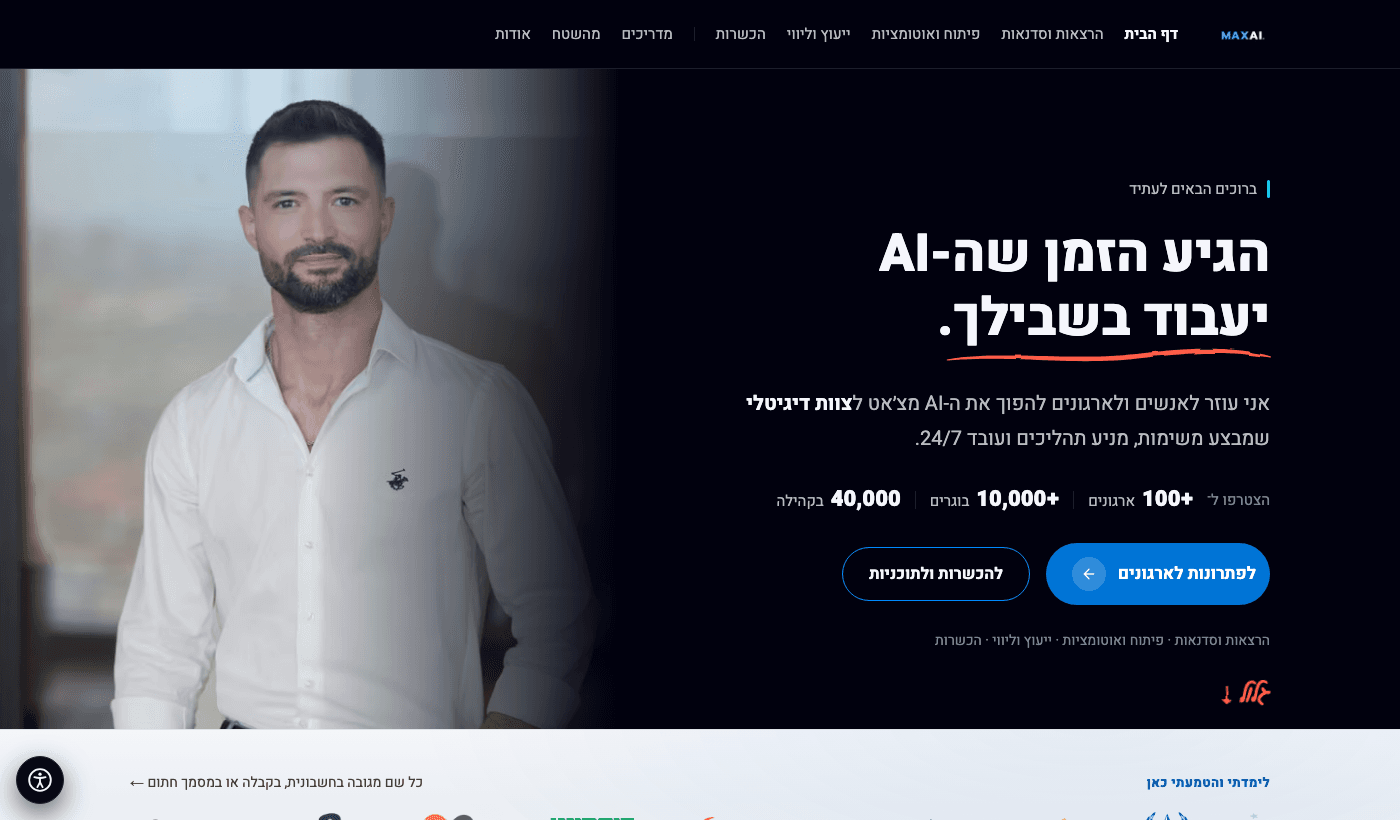
זה דף הבית האמיתי שלי, שנבנה בעזרת קלוד. זו דוגמה לאן אפשר להגיע אחרי כתיבה, עיצוב ובדיקות, לא הבטחה לתוצאה זהה בבקשה אחת.
- זמן ביצוע
- בקצב שלכם
- אפשר לעצור אחרי התצוגה הראשונה
- ידע נדרש
- אפס תכנות
- עלות
- לפי השימוש
- קלוד, אחסון ודומיין: פירוט בשאלות למטה
- הכלים
- Claude Desktop בהתחלה
- מה כותבים
- בקשות בעברית
קודם רואים אתר. אחר כך מחברים אותו לעולם.
שני חלקים, שתי הצלחות. לא חייבים לסיים הכול בישיבה אחת.
בונים ורואים
בקשה בעברית ותצוגה במחשב. כאן בודקים שהאתר אומר את מה שרציתם.
מחברים ומפרסמים
שומרים גרסאות, מעלים לאוויר, מחברים טופס ובודקים שהוא עובד.
המסלול מיועד לאתר תדמית או לדף נחיתה. הוא לא מדריך להקמת חנות עם סליקה ומלאי.
לפני שמתחילים: מחשב עם אפליקציית קלוד וגישה ללשונית Code, תיקייה חדשה ומשפט על העסק שלכם. עוד לא התקנתם? התחילו במדריך קלוד למתחילים. בחיבור הראשון ייתכנו דרישות התקנה נוספות לפי מערכת ההפעלה.
פותחים סשן על תיקייה ריקה ומבקשים אתר
תיקייה חדשה במחשב, סשן חדש עליה בקלוד, ובקשה אחת שאומרת מה האתר, למי, ומה צריך להיות בו.
- יוצרים תיקייה חדשה ב-Finder במק או בסייר הקבצים ב-Windows. לא משתמשים בתיקיית מסמכים קיימת.
- פותחים את לשונית Code, בוחרים Local ופותחים את התיקייה דרך בורר התיקיות.
- מתחילים בהרשאות Manual כדי לקרוא ולאשר פעולות. לא בוחרים עקיפת הרשאות.
- מעתיקים את הבקשה הבאה, מחליפים את הסוגריים בפרטים שלכם ושולחים. בשלב הזה לא צריך GitHub, Vercel או Supabase.
״תבנה לי אתר עסקי בעברית, מימין לשמאל, ב-Next.js. העסק: [שם], [מה אתם עושים]. הקהל: [מי הלקוחות]. עמודים: דף בית, שירותים, אודות, צור קשר…״
המשפט האחרון בבקשה הוא הכי חשוב. ״תשאל אותי מה שחסר״ הופך את קלוד ממי שרץ קדימה למי שעובד איתכם. הוא ישאל על צבעים, לוגו, טלפון, ומה אתם רוצים שהמבקר יעשה. תענו בקצרה, ורק אז הוא בונה.
אחרי הבנייה מבקשים: ״הרץ את האתר ופתח לי תצוגה מקדימה.״ אם חסרה התקנה, קוראים מה קלוד מבקש ומאשרים רק את הנדרש לפרויקט. בודקים את הטקסט, התפריט והתצוגה ברוחב טלפון. מבקשים שינוי אחד ברור בכל פעם.
ההצלחה הראשונה שלכם
- רואים את שם העסק ואת השירות הנכון
- מבינים מה המבקר אמור לעשות
- התפריט והטקסט נראים טוב גם ברוחב טלפון
- הטופס מסומן כהדגמה ואינו מציג הצלחת שליחה מדומה
אפשר לעצור כאן. שמרו את התיקייה; בפעם הבאה חוזרים אליה כדי להמשיך, במקום להתחיל אתר חדש.
עברית היא המקום שבו אתרים נשברים. מספרים ואחוזים שמתהפכים בתוך משפט, כותרת שנחתכת בטלפון, תפריט שנפתח לצד הלא נכון. שלוש בדיקות לפני שממשיכים: כל עמוד בטלפון, כל מספר בתוך משפט, וכל קישור בתפריט. מה שנתפס עכשיו נתפס בשנייה. מה שלא, יגלו הלקוחות.
חלק ב׳: מהתצוגה במחשב לאתר חי
כבר רואים אתר שאוהבים? עכשיו נותנים לו כתובת ואפשרות לקבל פניות. אפשר לעצור כאן ולחזור עם אותה תיקייה ואותה שיחה. התצוגה המקומית עדיין אינה אתר ציבורי, והטופס עדיין אינו שומר פניות.
שלושת הכלים, ומה כל אחד עושה
מה עושים הכלים שנחבר עכשיו?הסבר קצר ודיאגרמה. כבר מכירים? המשיכו לחשבונות.
אתר הוא שלושה דברים: קוד, מקום שמריץ אותו, ומקום ששומר נתונים. GitHub שומר את הקוד וכל גרסה שלו. Vercel מריצה את הקוד והופכת אותו לכתובת. Supabase שומרת את מה שהאתר אוסף: פניות, נרשמים, לקוחות, וכשצריך גם התחברות משתמשים והרשאות. קלוד עושה את העבודה בין שלושתם, ואתם מבקשים בעברית.
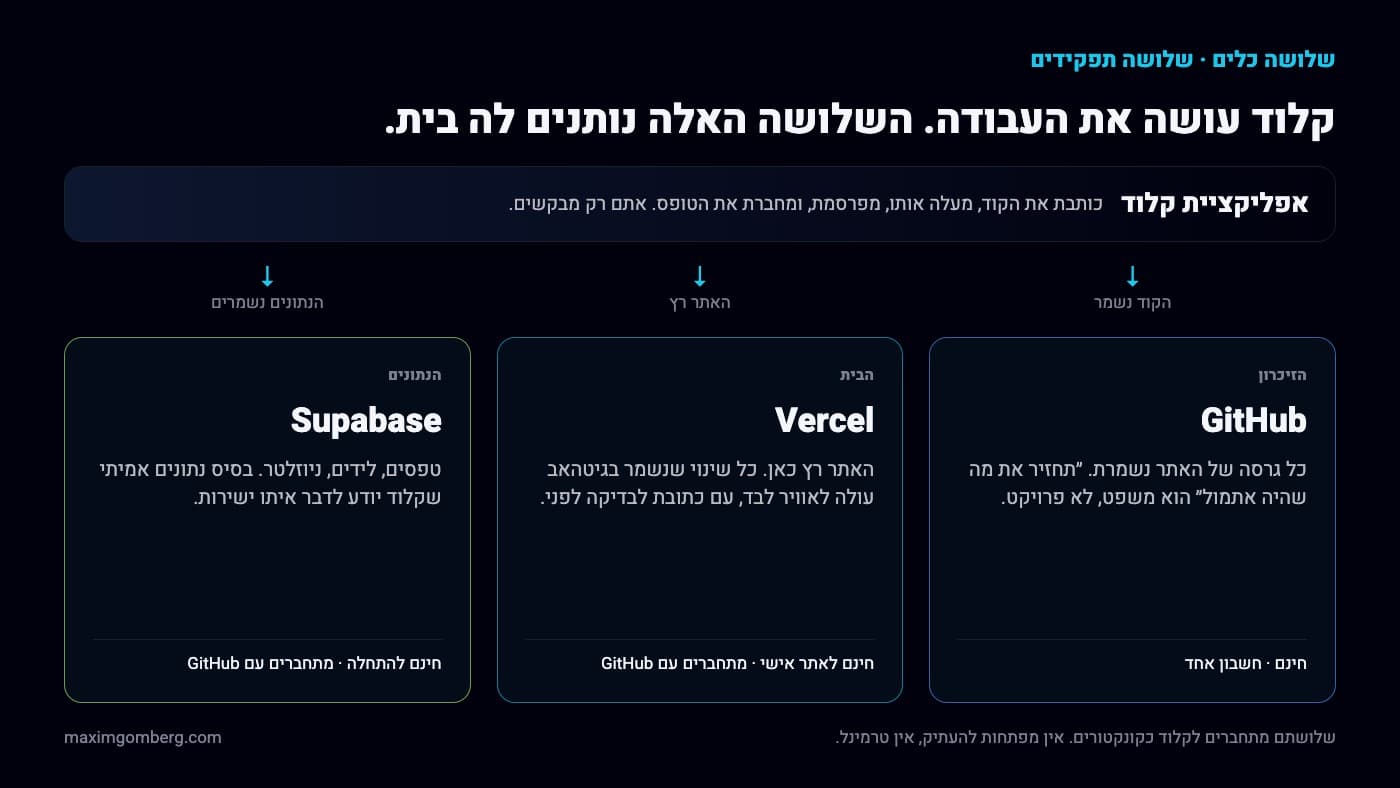
למה לא כלי אחד שעושה הכול? כי כלי אחד שעושה הכול הוא בדיוק מה שהיה לנו בוויקס: נוח ביום הראשון, ויקר וסגור בשנה השלישית. שלושה כלים נפרדים אומרים שהקוד שלכם, הנתונים שלכם, ושכל אחד מהם אפשר להחליף בלי להפיל את השאר.
פותחים שלושה חשבונות
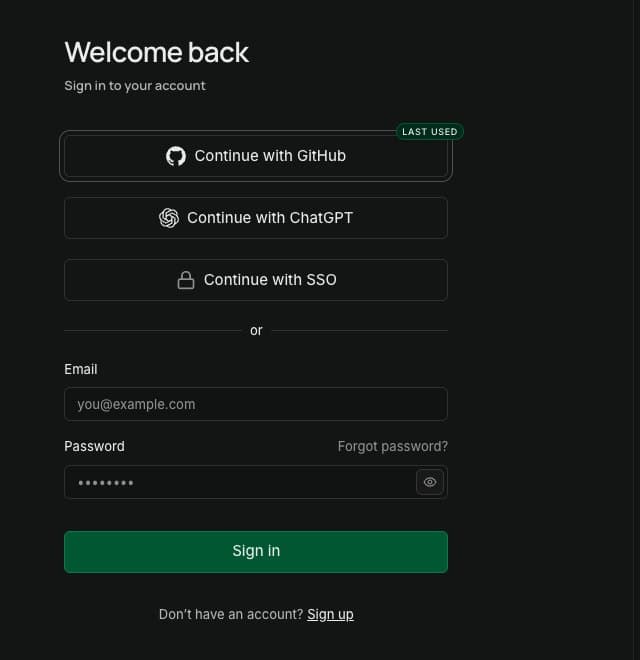
מתחילים מגיטהאב, כי שני האחרים נפתחים איתו. חשבון GitHub אחד, ואז Vercel ו-Supabase עם הכפתור Continue with GitHub. ככה יש לכם כניסה אחת לשלושת הכלים, ושלושתם כבר מכירים זה את זה.
- GitHub: github.com/signup. שם משתמש, מייל, סיסמה. זה הכול.
- Vercel: vercel.com/signup. בוחרים מסלול שמתאים לשימוש ולוחצים Continue with GitHub. Hobby מיועד לשימוש אישי ולא מסחרי; לאתר עסקי בדקו מסלול מסחרי מתאים.
- Supabase: supabase.com/dashboard. גם כאן Continue with GitHub. פותחים ארגון אחד, ובתוכו פרויקט אחד. השם של הפרויקט הוא שם האתר.
למה גיטהאב ראשון. וורסל וסופהבייס שתיהן פותחות חשבון בלחיצה על Continue with GitHub, וזה חוסך סיסמאות ומחבר את שלושתן מראש. בלי חשבון גיטהאב, הכפתור הזה לא עובד.
אותו מייל בשלושתם. כשכל שלושת החשבונות יושבים על אותה כתובת, הקונקטורים בשלב הבא מזהים אתכם בלחיצה אחת. שני מיילים שונים הם הסיבה הכי נפוצה ל״הקונקטור לא רואה את הפרויקט שלי״.
מחברים שלושה קונקטורים לקלוד
את GitHub, Vercel ו-Supabase בוחרים מתוך ספריית הקונקטורים המובנים באפליקציית קלוד. אין צורך לכתוב קוד או להזין כתובת שרת.
שתי דרכים להגיע לקונקטורים
- מתוך חלון השיחה: לוחצים על + בתחתית חלון השיחה, ואז Connectors → Add connector → Browse connectors.
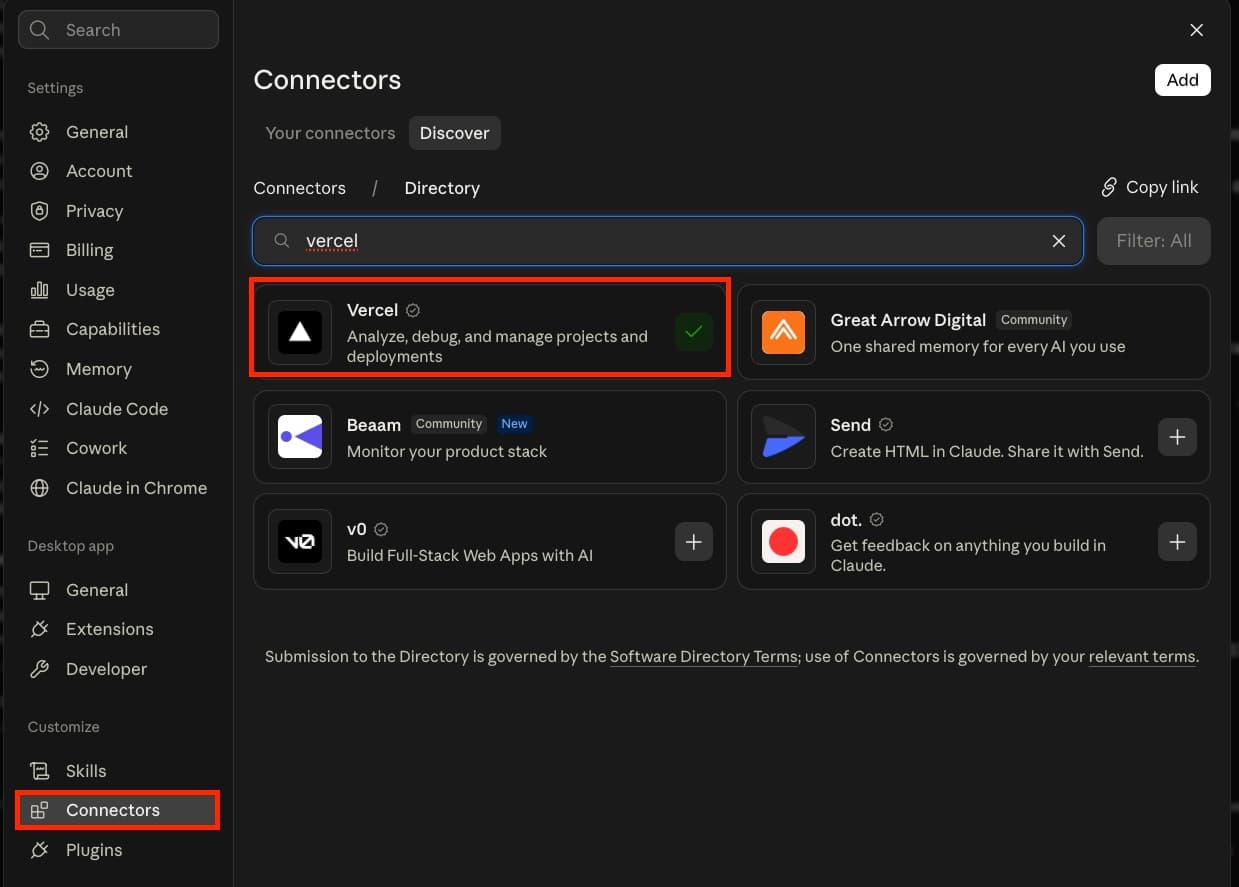
- דרך ההגדרות: פותחים Settings, בוחרים Connectors באזור Customize, ואז Discover.
לא צריך לבצע את שתי הדרכים. בחרו את זו שנוחה לכם. שמות הכפתורים שונים בין המסכים, אבל בשניהם מחפשים את השירות שרוצים לחבר.
שלושה שירותים, אותו תהליך
- פותחים את ספריית הקונקטורים באחת משתי הדרכים: Browse connectors מתוך השיחה, או Discover בהגדרות.
- מחפשים GitHub, בוחרים בקונקטור ולוחצים Connect.
- מתחברים לחשבון הרלוונטי, קוראים את בקשת ההרשאות ומאשרים רק את הגישה הנדרשת לפרויקט.
- חוזרים לקלוד וחוזרים על התהליך עבור Vercel ועבור Supabase, מתוך אותה ספרייה.
כבר מופיע סימן ✓ ליד השירות? הוא מציין שהשירות כבר מחובר. את החיבורים הקיימים רואים ב־Your connectors; לחיפוש שירות נוסף עוברים ל־Discover.
איפה מוצאים את Supabase ואיך נראה GitHub אחרי החיבור?
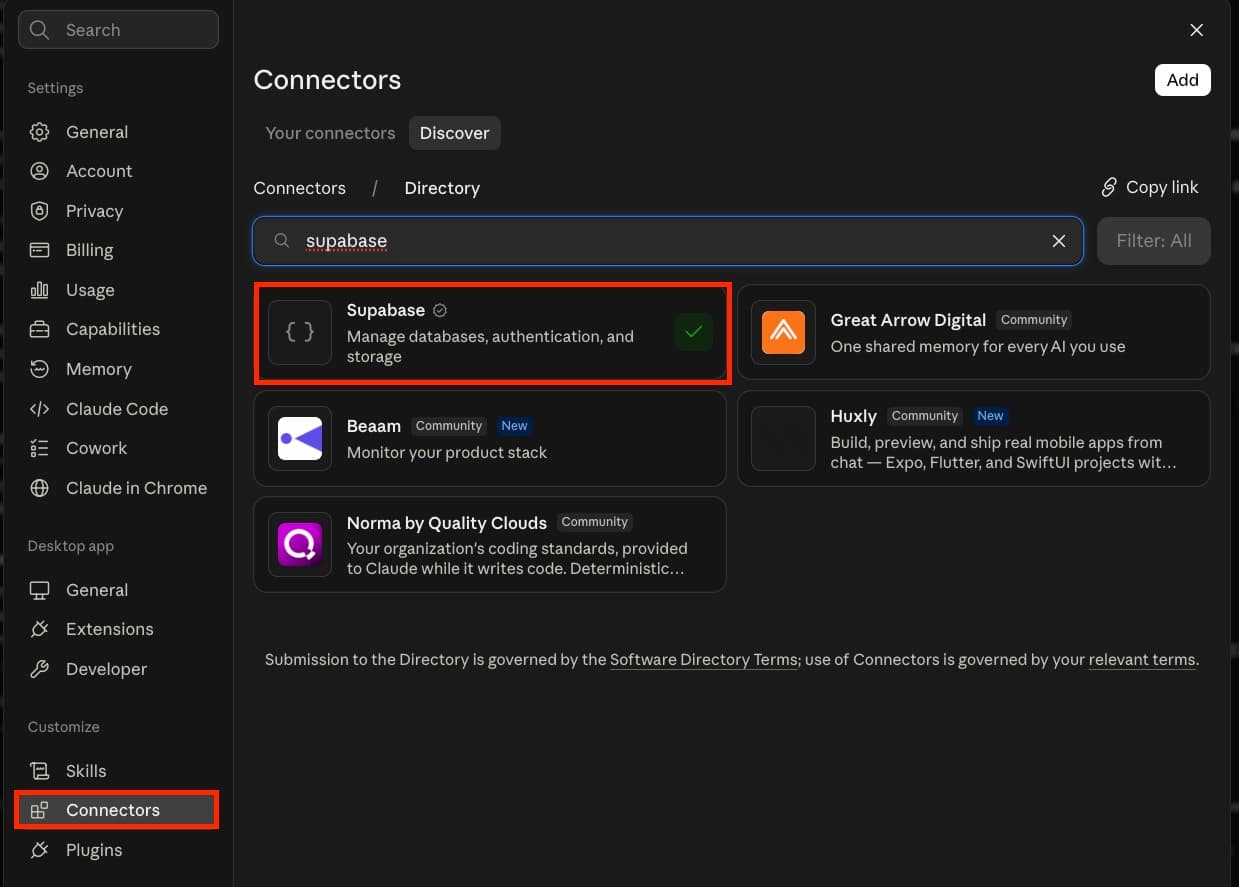
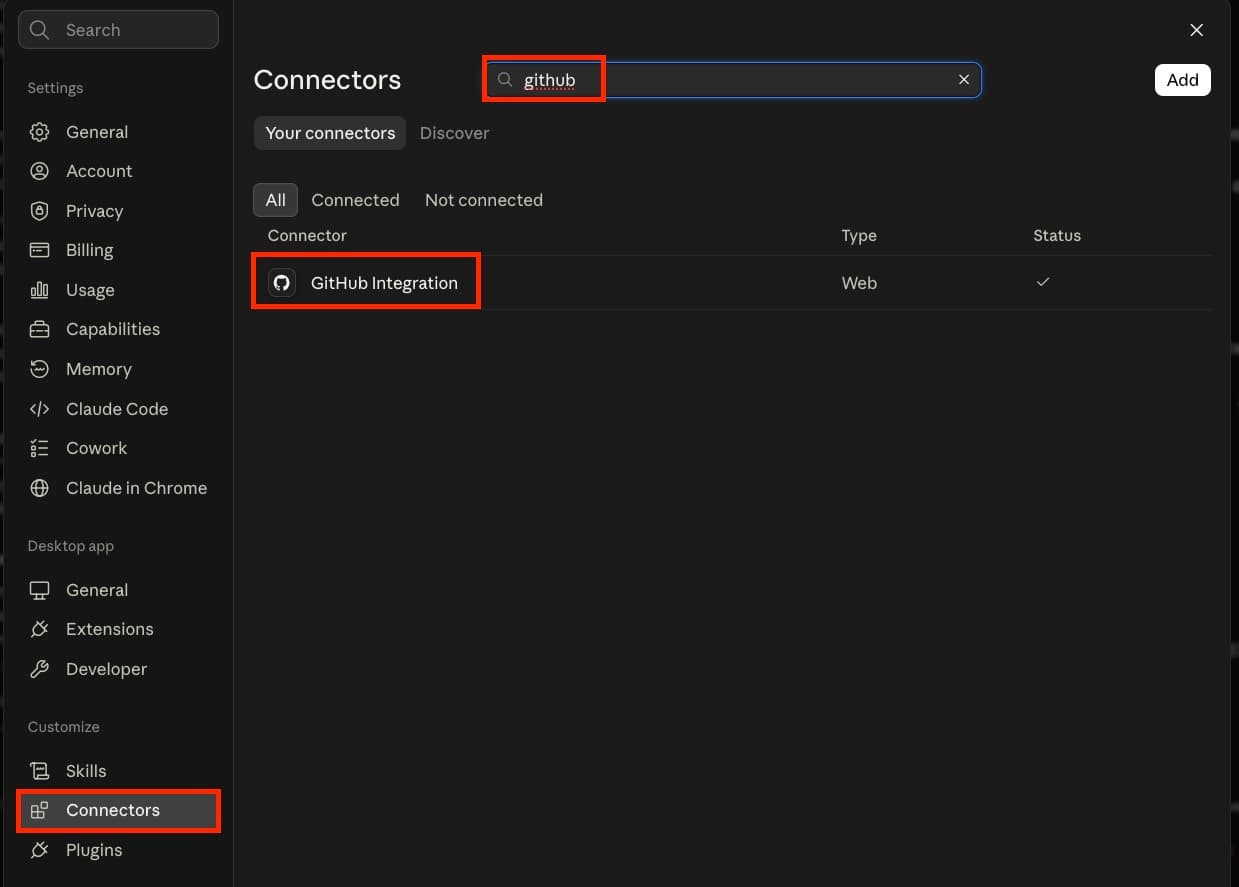
לא צריך חיבור ידני. במסלול הזה לא בוחרים Add custom connector, לא מדביקים כתובות MCP ולא מעתיקים מפתחות. בוחרים את השירות המובנה ומתחברים לחשבון.
חיבור אינו אישור גורף לפעול. בדקו לאיזה חשבון ולפרויקט נתתם גישה, והשאירו אישור ידני לפעולות משמעותיות. אם שירות לא מופיע בספרייה שלכם, בדקו את גרסת האפליקציה ואת מגבלות החשבון או הארגון לפני שמנסים דרך אחרת.
מעלים לגיטהאב
מבקשים מקלוד ליצור ריפו ולהעלות אליו את הקוד. הקונקטור עושה את זה, ואתם רואים את הקבצים בגיטהאב. ריפו הוא פשוט תיקייה בענן שזוכרת כל גרסה.
״צור לי ריפו פרטי בגיטהאב בשם [שם-האתר], ותעלה אליו את כל הקוד של האתר. תוודא שקובץ .env וכל קובץ עם סודות לא עולים. תגיד לי את הכתובת של הריפו כשסיימת.״
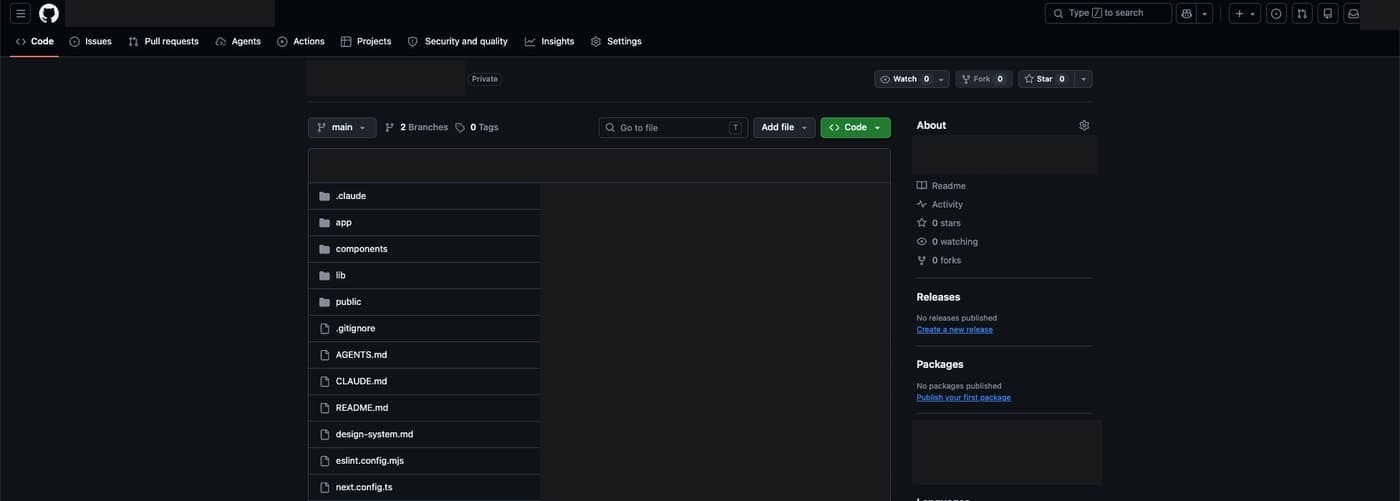
פרטי או ציבורי? פרטי. אתר עסקי לא צריך שהקוד שלו יהיה פתוח לכולם, וזה לא משפיע על שום דבר בהמשך: וורסל מתחברת גם לריפו פרטי.
מה אסור שיעלה: קובץ .env עם מפתחות. קלוד יודע את זה, אבל המשפט בבקשה הוא הביטוח. ריפו פרטי הוא לא תירוץ להעלות סודות.
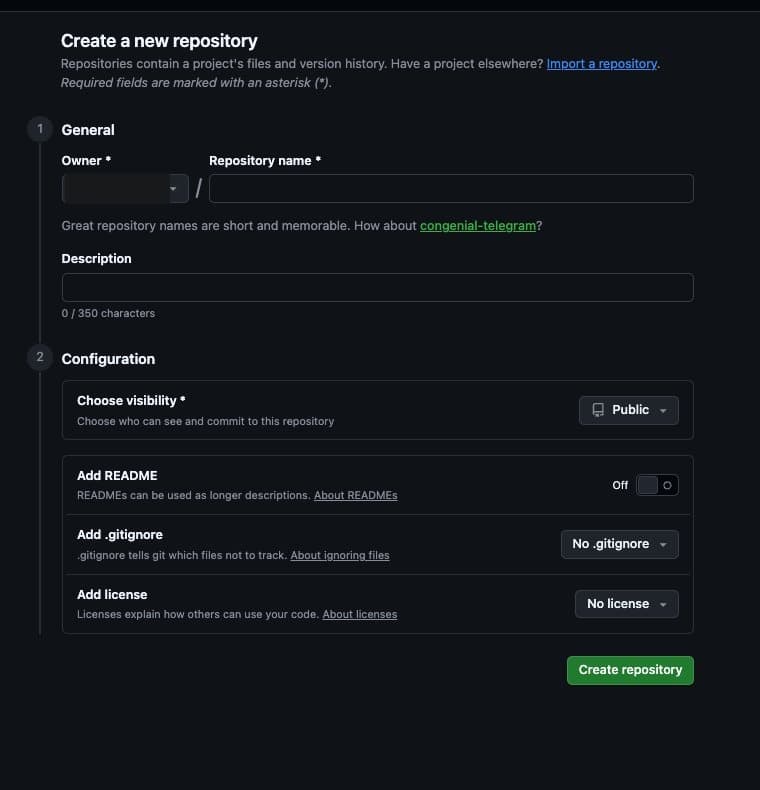
מפרסמים בוורסל
לפני פרסום: בדקו את התוכן והקישורים. כל עוד לא השלמתם את שלב 6, השאירו את הטופס מושבת ומסומן כהדגמה. אל תפנו אליו לקוחות.
בוורסל לוחצים New Project, בוחרים את הריפו מגיטהאב ולוחצים Deploy. דקה, ויש כתובת חיה. זה השלב שבו האתר יוצא מהמחשב שלכם לעולם.
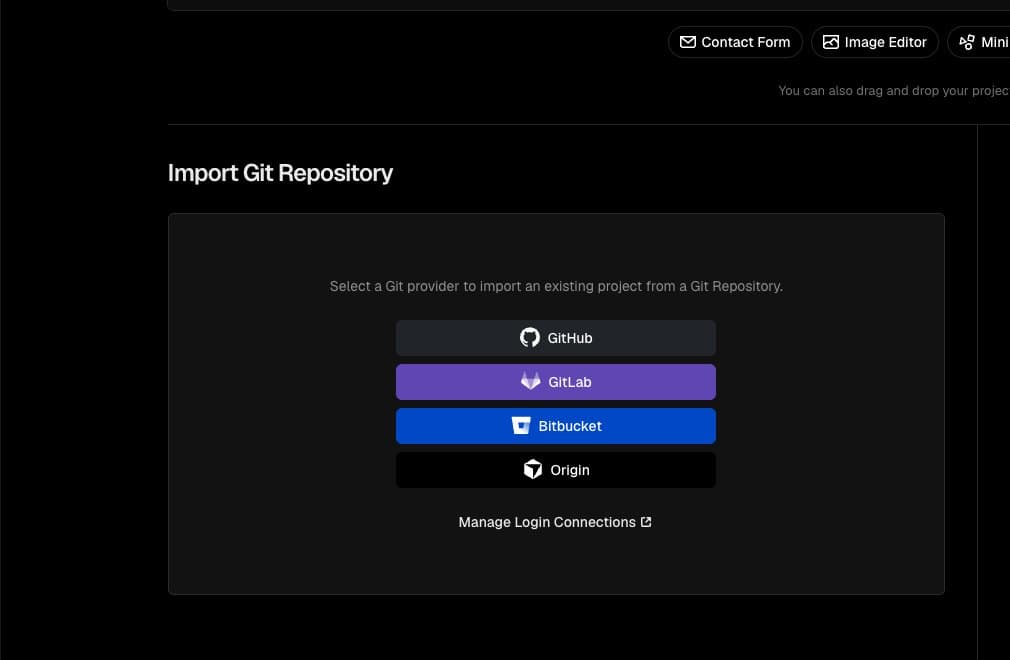
- vercel.com/new. תחת Import Git Repository לוחצים GitHub.
- בפעם הראשונה וורסל מבקשת הרשאה לחשבון גיטהאב. מאשרים, ובוחרים ״רק הריפו הזה״.
- הריפו מופיע ברשימה. Import, ואז Deploy. וורסל מזהה לבד שזה Next.js.
- כדקה. המסך מתחלף ל״Congratulations״ עם כתובת שנגמרת ב-.vercel.app. לוחצים, והאתר חי.
מה קרה עכשיו, בלי שתרגישו: וורסל חיברה את עצמה לריפו. מהרגע הזה כל שינוי שנשמר בגיטהאב עולה לאוויר לבד, ושינוי בענף אחר מקבל כתובת זמנית לבדיקה. זה כל הסוד של שגרת העבודה בשלב 8.
אפשר גם בלי לגעת בדפדפן: ״תפרסם את האתר בוורסל ותגיד לי את הכתובת״. עם הקונקטור, קלוד עושה את אותם שלבים. אנחנו מראים את המסכים כדי שתדעו לאן להסתכל כשמשהו לא עובד.
מחברים טופס שנשמר בסופהבייס
מבקשים מקלוד טבלה לפניות, הרשאת כתיבה בלבד מהאתר, ושני משתני סביבה בוורסל. עד עכשיו הטופס בדף צור קשר לא שמר כלום. עכשיו הוא יתחיל.
״חבר את טופס צור קשר לסופהבייס דרך הקונקטור: צור טבלה בשם leads… הפעל RLS והרשה למבקר אנונימי רק להוסיף שורה… הגדר בוורסל את שני משתני הסביבה… אל תדפיס לי את המפתח בצ׳אט… שלח פנייה לבדיקה.״
- טבלה
- הגיליון שבו כל פנייה היא שורה. קלוד יוצר אותה דרך הקונקטור, ואתם רואים אותה בסופהבייס תחת Table Editor.
- RLS
- Row Level Security: החוק שאומר מי יכול לעשות מה בטבלה. ״מבקר יכול רק להוסיף״ אומר שגם אם מישהו ימצא את הכתובת של בסיס הנתונים, הוא לא יוכל לקרוא פניות של אחרים.
- משתני סביבה
- שני ערכים שהאתר צריך כדי לדבר עם סופהבייס: הכתובת והמפתח הציבורי. הם יושבים בוורסל, לא בקוד, ולכן לא עולים לגיטהאב.
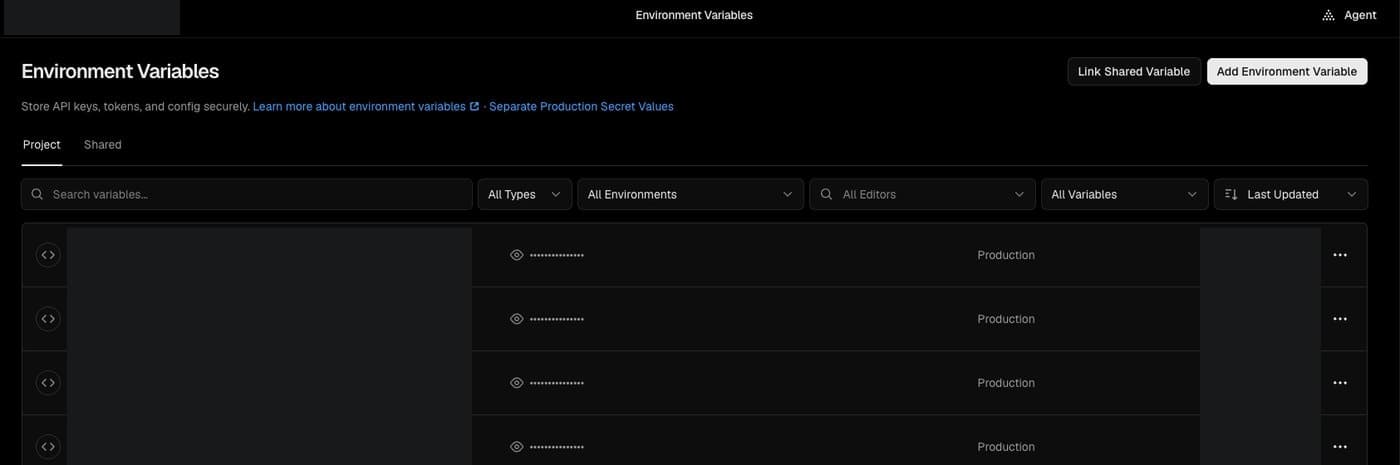
המפתח הציבורי הוא ציבורי בכוונה. הוא נועד לשבת בדפדפן, וה-RLS הוא מה ששומר על הנתונים. המפתח השני, service_role, הוא זה שאסור שיגיע לאתר, לצ׳אט או לגיטהאב. אם קלוד מציע להשתמש בו בקוד של האתר, אומרים לא.
מחברים דומיין משלכם
בוורסל מוסיפים את הדומיין, ואצל הרשם מעדכנים שתי רשומות: A לאפקס ו-CNAME ל-www. הכתובת עם .vercel.app עובדת, אבל אתר של עסק צריך שם משלו.
- בפרויקט בוורסל: Settings ואז Domains ואז Add. כותבים example.co.il. וורסל מציעה להוסיף גם www. כן.
- וורסל מציגה מה לשנות אצל הרשם (GoDaddy, Namecheap, או מי שמכר לכם את הדומיין). שתי רשומות:
- A
- לדומיין עצמו (example.co.il). הערך: 76.76.21.21, או מה שוורסל מציגה לכם במסך.
- CNAME
- ל-www. הערך: הכתובת שוורסל מציגה לפרויקט שלכם. אצלנו זה היה cname.vercel-dns.com.
- חוזרים לוורסל ולוחצים Refresh. כשהרשומות נקלטו, הסימן ליד הדומיין הופך לכחול. לפעמים זה דקה, לפעמים שעה.
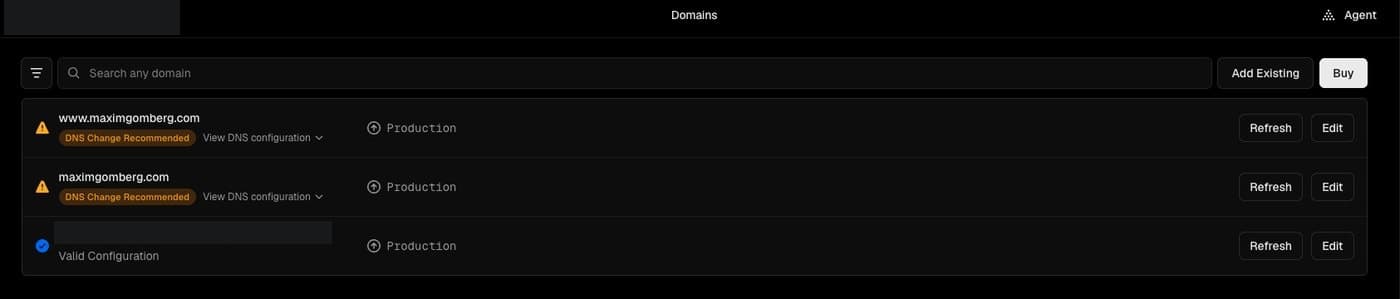
יש לכם מייל על הדומיין? לא נוגעים ברשומות MX. משנים רק A ו-CNAME. רשומת MX שנמחקת בטעות היא מייל שמפסיק להגיע, ואף אחד לא מתריע. אצלנו המייל יושב על דומיין אחר, ולכן המעבר היה בלי סיכון. אם לא בטוחים, מצלמים את כל הרשומות לפני שנוגעים.
קובעים שגרת עבודה
כל בקשה לקלוד יוצרת גרסה חדשה בגיטהאב, וורסל מפרסמת אותה. בודקים בכתובת התצוגה המקדימה, ורק אז מאשרים לפרודקשן. זו כל השגרה, ומהרגע הזה האתר לא ״מוכן״, הוא חי.
- ״תוסיף עמוד המלצות עם שלוש ההמלצות האלה״
- ״תשנה את הכותרת בדף הבית ל…״
- ״תחזיר את הגרסה של אתמול״
״[מה לשנות]. תעשה את זה בענף חדש, תעלה לגיטהאב ותשלח לי את כתובת התצוגה המקדימה מוורסל. אל תמזג לענף הראשי עד שאני אומר ׳אשר׳.״
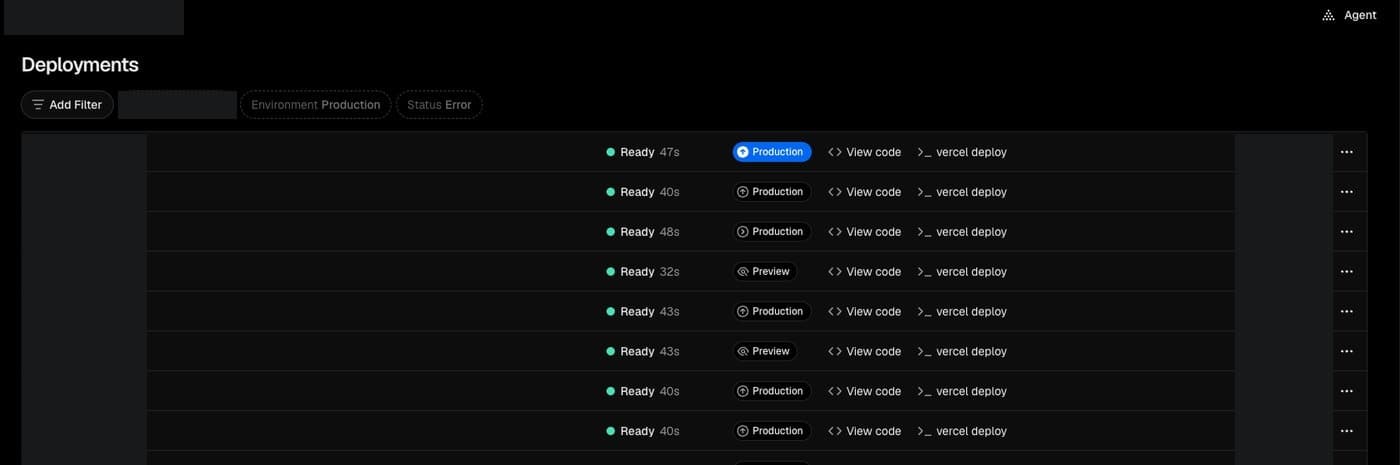
סימן הדרך של המדריך כולו: שינוי שביקשתם, כתובת זמנית שבדקתם, ״אשר״, והאתר החי מתעדכן. אם עשיתם את המחזור הזה פעם אחת, אתם יודעים לתחזק אתר.
ארבעה כללי
הזהב
אלה לא המלצות.
אם השלמתם את השלבים ובדקתם שהכול עובד, יש לכם יותר מאתר: כתובת חיה, טופס ששומר פניות ודרך לבדוק שינויים לפני שמפרסמים אותם. עכשיו אתם יודעים גם איך להמשיך לעבוד עליו.
כך זה נראה בעסק אמיתי: האתר שאתם קוראים בו עכשיו
בונוס · מאחורי הקלעים של האתר שלנו
במדריך התחלנו מאפס. אצלנו האתגר היה אחר: לעבור מוויקס עם אתר קיים, בלי לאבד תוכן, פניות וכתובות. זה לא עוד שלב שאתם צריכים לבצע, אלא דוגמה למה שאפשר לבנות עם דרך העבודה שלמדתם.
למה עברנו
רצינו יותר שליטה באתר שלנו: בתוכן, בקוד ובדרך שבה משנים אותו. במקום שכל עדכון יהפוך לעבודה בעורך, רצינו לבקש שינוי בשיחה, לראות תוצאה ולבדוק אותה.
מה השתנה
האתר עבר למערכת שנבנתה בעזרת קלוד. העבודה לא הסתיימה בעיצוב: היא כללה גם העברת תוכן, טפסים, הפניות מהכתובות הישנות ובדיקות במחשב ובטלפון. האתר שאתם נמצאים בו הוא התוצאה, לא רק צילום של הדגמה.
מה למדנו, ומה כדאי לקחת מזה
- בונים בהדרגה. קודם תוצאה שאפשר לראות, ואז חיבורים ותוספות.
- בודקים פעולה אמיתית. טופס שנראה טוב אינו בהכרח טופס ששומר פנייה.
- משאירים דרך חזרה. לא סוגרים אתר קיים לפני שהחדש נבדק והכתובות הישנות מטופלות.
רוצים את הפירוט? הצילומים, שלבי המעבר והטעויות שלמדנו מהן
מאחורי הקלעים של המעבר
ב-28 באוגוסט 2026 האתר maximgomberg.com עבר מוויקס לאתר שקלוד בנה, בלי יום אחד של השבתה. הכתובת נשארה, כל כתובת ישנה מפנה לחדשה, והמייל לא זז. זה לא היה פרויקט של שבועות: המבנה החדש נבנה ביומיים, והשאר היה בדיקות.
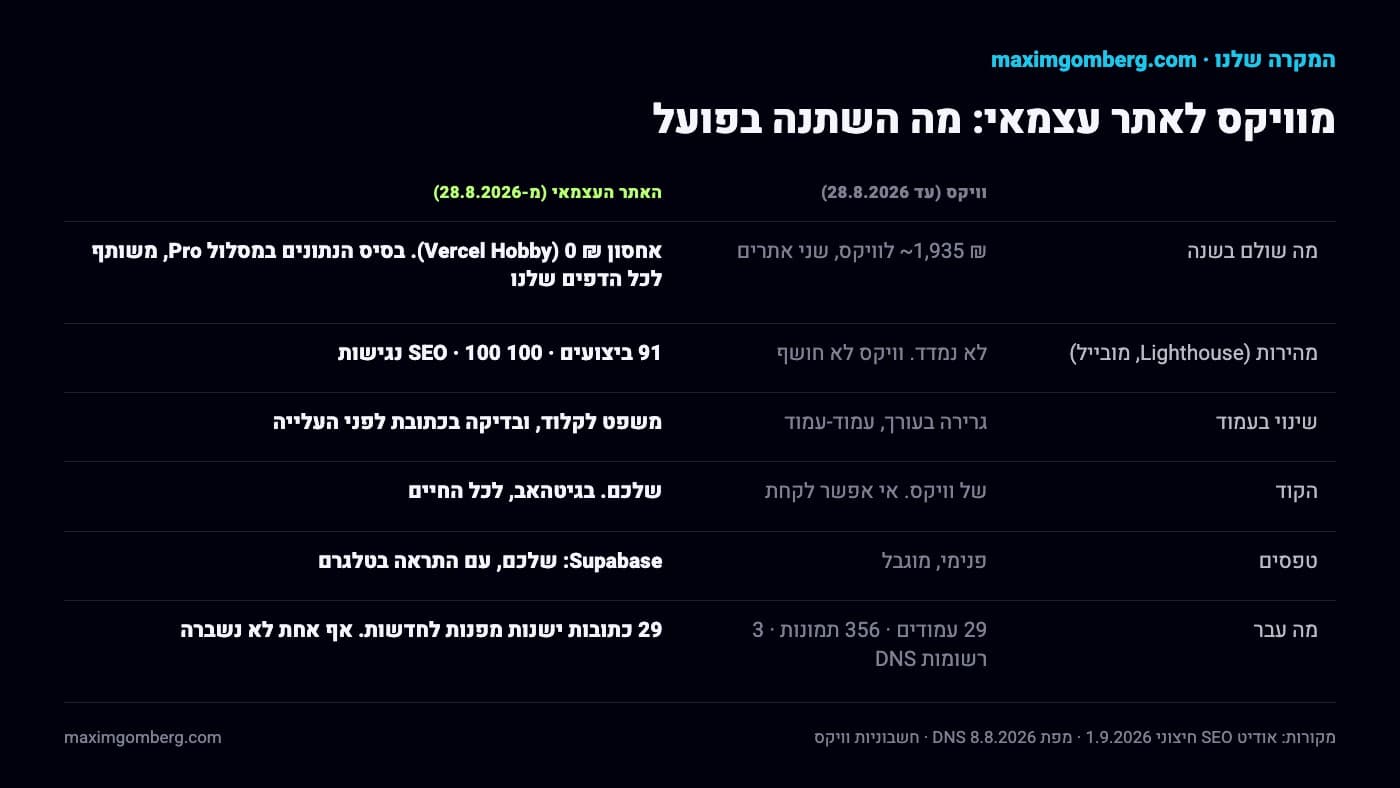
למה עזבנו
וויקס עבד. זו לא הייתה הבעיה. הבעיה הייתה שכל שנה המחיר עלה (שני האתרים יחד הגיעו לכ-1,935 שקל בשנה), האחסון היה על 49.9 ג׳יגה מתוך 50, וכל שינוי בעמוד היה גרירה בעורך במקום משפט. והכי חשוב: הקוד לא היה שלנו. אי אפשר לקחת אתר וויקס ולשים אותו במקום אחר.
מה היה שם
29 עמודים, 356 תמונות, כ-25 סרטונים. ה״בלוג״ התברר כשישה עמודים רגילים, לא מערכת בלוג. וויקס הגיש למובייל לא רק עיצוב אחר אלא גם תוכן אחר, מילים שקיימות רק בטלפון, ולכן כל עמוד נבדק בשני המכשירים. ומפת ה-DNS הייתה פשוטה: שלוש רשומות אפקטיביות, ובלי MX, כי המייל יושב על דומיין אחר. זה מה שהפך את המעבר לחסר סיכון.
איך זה נעשה, בסדר הזה
שבעה גלים, לא פרויקט אחד
כל גל נסגר עם שער בדיקה אוטומטי לפני שהבא התחיל. ככה אף שלב לא נשען על הנחה.
26 עד 28 באוגוסט.
מה למדנו, ומה תחסכו
שש טעויות שעשינו, כדי שאתם לא
- פרסמנו פעם לפרויקט הלא נכון בוורסל. מאז, לפני כל פרסום, בודקים ששם הפרויקט שווה לכתובת החיה.
- העתק כמעט זהה של אתר שמדורג שנים הוא תוכן כפול בעיני גוגל. האתר החדש היה חסום לאינדוקס עד יום המעבר.
- כתובת בעברית שנרשמת רק בעברית לא נתפסת. הדפדפן שולח אותה מקודדת, ולכן כל הפנייה נרשמה פעמיים.
- משתנה סביבה שהועתק בכלי אוטומטי קיבל תו שבירת שורה מיותר, והאתר ענה ״מפתח לא תקין״. בודקים מול המערכת הרצה, לא מול הקובץ.
- מדדי הגלישה של וויקס נשארו תקועים בקוד. ה-GA4 שירשנו היה של נכס שאף אחד לא מכיר. לפני שסומכים על מספר, מוודאים שהנכס שלכם.
- אודיט חיצוני שבוע אחרי המעבר מצא 49 הפניות שבורות מסיבה אחת: אות קטנה במקום גדולה בקידוד. תשתית מצוינת נופלת על פרט אחד. מאז זה נבדק אוטומטית.
הבדל אחד בין המדריך לבינינו, ביושר. במדריך גיטהאב הוא הזיכרון ווורסל מתעדכנת ממנו לבד. אצלנו הקוד נשמר במחשב ומתפרסם ממנו ישירות, כי כך התחלנו. זה עובד, אבל לרוב האנשים הנתיב במדריך בטוח יותר: כל גרסה בענן, ושום דבר לא תלוי במחשב אחד.
לא צריך לשחזר את כל הפרויקט שלנו כדי להתחיל. אתר ראשון שעובד הוא בסיס שאפשר להרחיב בהדרגה. בהכשרה המקושרת בהמשך המדריך לומדים לבנות גם את התהליכים שסביבו.
תקלות נפוצות
- הקונקטור לא רואה פרויקט
- כמעט תמיד: החשבון שאישרתם בדפדפן הוא לא זה שבו הפרויקט. מתנתקים מהקונקטור (Customize → Connectors → Disconnect) ומתחברים עם החשבון הנכון.
- וורסל: Build Failed
- מעתיקים את שורות השגיאה מהמסך של וורסל ומדביקים לקלוד: ״הפרסום נכשל, זו השגיאה, תתקן ותעלה שוב״. ברוב המקרים זה קובץ שחסר או תלות שלא הותקנה.
- הטופס לא שומר
- בודקים שלושה דברים בסדר הזה: משתני הסביבה בוורסל קיימים לפרודקשן, ה-RLS מרשה הוספה למבקר אנונימי, והפרסום האחרון קרה אחרי שהוגדרו המשתנים. משנים משתנה? מפרסמים מחדש.
- הדומיין לא מתחבר
- מחכים. DNS יכול לקחת עד שעה. אם אחרי שעה הסימן עדיין לא כחול, פותחים את View DNS configuration בוורסל ומשווים אות-אות למה שכתבתם אצל הרשם.
- העברית הפוכה במקומות
- אומרים לקלוד בדיוק איפה: ״בדף הבית, המספר בפסקה השנייה מופיע הפוך״. הוא יודע לתקן, אבל רק כשמראים לו. צילום מסך של הבעיה עוזר יותר מתיאור.
- קלוד רוצה להעלות משהו לפרודקשן לבד
- עונים ״לא. ענף חדש, תצוגה מקדימה, ואני מאשר״. וכותבים את זה פעם אחת בקובץ ההנחיות של הפרויקט, כדי לא לחזור על זה בכל שיחה.
מקורות לעדכון המסלול
סדר העבודה המקומי ובחירת ההרשאות נבדקו מול תיעוד Claude Desktop. התאמת האחסון נבדקה מול תנאי Vercel Hobby. נבדק ב-10.9.2026. שאר צילומי המערכות מתעדים את הגרסה שבה נכתב המדריך, ושמות כפתורים עשויים להשתנות.
מילון מונחים
- ריפו (Repository)
- תיקיית הקוד בגיטהאב. זוכרת כל גרסה של כל קובץ, ומי שינה מה ומתי.
- ענף (Branch)
- עותק עבודה של הקוד. שינויים נעשים בענף, נבדקים, ורק אז מתמזגים לענף הראשי שממנו האתר החי נבנה.
- פריסה (Deployment)
- גרסה בנויה של האתר עם כתובת משלה. Preview לבדיקה, Production למבקרים.
- קונקטור
- החיבור בין קלוד לשירות חיצוני. מאשרים פעם אחת בדפדפן, ומאז קלוד יכול לפעול בשירות בשמכם, עם אישור לפני כל שינוי.
- RLS
- Row Level Security בסופהבייס: חוקים שקובעים מי רואה ומי כותב בכל טבלה. בלי RLS, כל מי שמחזיק את המפתח הציבורי רואה הכול.
- משתנה סביבה
- ערך שהקוד קורא בזמן ריצה ולא כתוב בתוכו. כך סודות יושבים בוורסל ולא בגיטהאב.
- DNS
- ספר הטלפונים של האינטרנט. רשומת A ורשומת CNAME אומרות לדפדפן שהדומיין שלכם מצביע על וורסל.
- Next.js
- המסגרת שבה קלוד בונה את האתר. וורסל יצרה אותה, ולכן הפרסום שם הוא בלי הגדרות.
רוצים להפוך פעולה מוצלחת לדרך עבודה שחוזרת? המשיכו למדריך הסקילים ב-Claude וב-Codex. להסבר על בחירת משימה, קובץ הוראות ובדיקת התוצאה, ראו את מדריך סוכני הבינה המלאכותית.
שאלות שחוזרות
אני באמת לא צריך לדעת לתכנת?
לא. במדריך הזה אין שורת קוד שאתם כותבים ואין טרמינל. אתם מבקשים בעברית, קלוד כותב, ואתם רואים את התוצאה בכתובת. כן צריך לדעת להסביר מה אתם רוצים, ולבדוק שמה שיצא הוא מה שביקשתם.
כמה זה עולה?
אין מחיר אחיד: צריך להביא בחשבון את הגישה לקלוד, מסלול האחסון, בסיס הנתונים והדומיין אם רוכשים אחד. מסלולים חינמיים כפופים למגבלות; Vercel Hobby מיועד לשימוש אישי ולא מסחרי. בדקו את המסלול המתאים לפני פרסום אתר עסקי.
למה דווקא שלושת הכלים האלה?
כי הם עושים שלוש עבודות שונות ומתחברים זה לזה בלחיצה: גיטהאב שומר את הקוד, וורסל מריצה אותו, וסופהבייס שומרת נתונים. שלושתם עם קונקטור רשמי לקלוד. אפשר להחליף כל אחד מהם, אבל השילוב הזה הוא הכי מהיר להקמה.
אפשר להתחיל בלי גיטהאב ולהעלות ישירות לוורסל?
אפשר. באתר שלנו זה בדיוק מה שאנחנו עושים: הקוד נשמר במחשב ומתפרסם מתוכו. אבל לרוב האנשים גיטהאב הוא הביטוח הכי זול שיש: כל גרסה נשמרת בענן, וורסל מתעדכנת לבד, ואפשר לחזור לכל נקודה. במדריך זה הנתיב המומלץ.
מה ההבדל בין Preview ל-Production בוורסל?
כל שינוי מקבל כתובת זמנית משלו, זו התצוגה המקדימה (Preview). שם בודקים. רק מה שנשמר לענף הראשי מתפרסם בכתובת האמיתית (Production). ככה אף פעם לא מעלים שינוי שלא ראיתם.
האתר בעברית. יש בעיה עם כיוון הטקסט?
עברית מימין לשמאל היא המקום שבו הכי הרבה אתרים נשברים, גם כשקלוד בונה אותם. כתובות בעברית, מספרים ואחוזים בתוך משפט, ותפריט שנפתח לצד הלא נכון. לכן בבקשה הראשונה אומרים במפורש ״אתר בעברית, מימין לשמאל״, ובודקים כל עמוד גם בטלפון.
מה קורה אם קלוד שבר משהו?
מבקשים ״תחזיר את הגרסה הקודמת״. אם השינוי כבר פורסם, בוורסל יש Instant Rollback שמחזיר את הפריסה הקודמת בלחיצה. זו הסיבה שגיטהאב הוא חלק מהשלושה: יש תמיד לאן לחזור.
האם המפתחות והסיסמאות בטוחים?
כן, אם שומרים על כלל אחד: סודות לא עוברים בצ׳אט. מפתחות של סופהבייס יושבים במשתני הסביבה של וורסל, לא בקוד ולא בשיחה. הקונקטורים עצמם מתחברים ב-OAuth, כלומר אתם מאשרים בדפדפן ולא מעתיקים שום מפתח.
יש לי כבר אתר בוויקס. כדאי לעבור?
תלוי מה כואב. אם האתר עובד ולא נוגעים בו, אין סיבה למהר. אם כל שינוי עולה זמן, המחיר עולה כל שנה, ואתם רוצים חופש, המקטע ״המקרה שלנו״ במדריך מתאר בדיוק איך עשינו את זה בלי להפיל את האתר החי ליום אחד.
כמה זמן זה באמת לוקח?
זה תלוי בהתקנות, בחשבונות שכבר יש לכם ובסבבי השיפור. אפשר להתחיל מתצוגה ראשונה במחשב, לעצור, ולחזור לפרסום ולחיבורים בהמשך. אל תמדדו את עצמכם מול הבטחה של 40 דקות.
עדכוני המדריך
- 11.09.26נוספו צילומים עדכניים של ספריית הקונקטורים, עם שתי דרכי הגעה והבחנה בין גילוי שירות לבין חיבור שכבר פעיל.
- 10.09.26תמונת תוצאה מהאתר החי; בנייה ותצוגה לפני חיבורי הענן; חלוקה לשני חלקים, נקודת עצירה ובדיקות הצלחה. עודכנו סדר השלבים והבהרות על זמן ועלות. הסיפור האישי קוצר לפרק בונוס, עם הפירוט הטכני בהרחבה נפתחת. חיבורי Vercel ו-Supabase עודכנו לבחירה בספריית הקונקטורים המובנים.
- 06.09.26גרסה ראשונה
המדריך עזר לכם?
דירוג בלחיצה אחת. בלי הרשמה.
את האתר הזה קלוד בנה. אני רק ביקשתי.
קלוד קוד
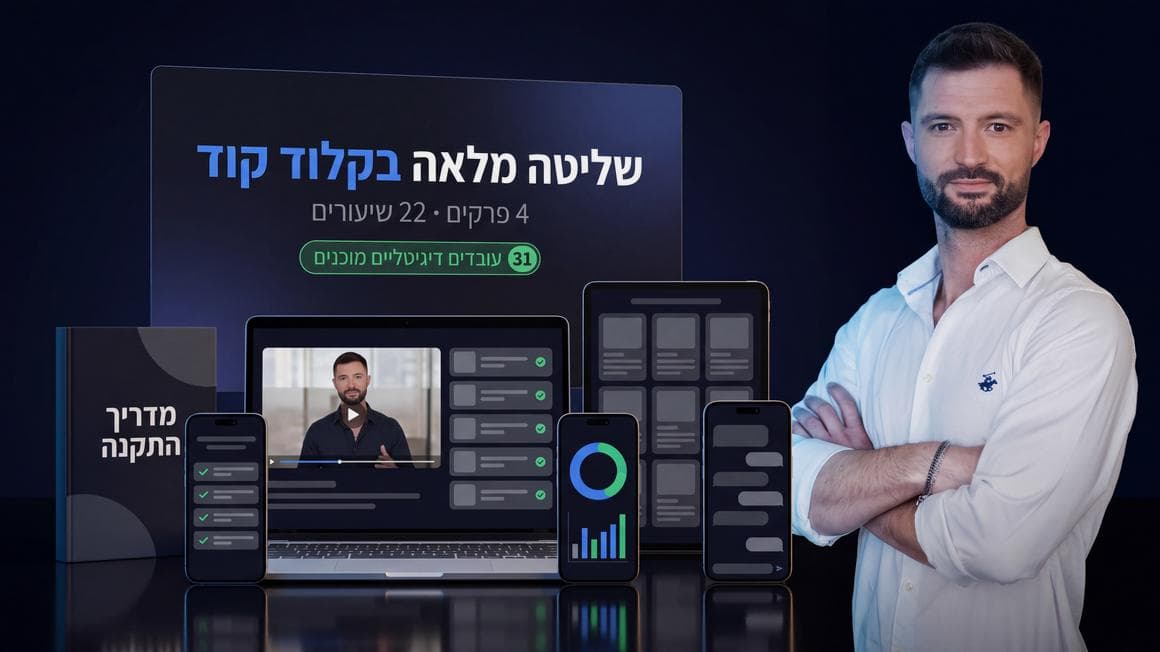
המדריך הזה מקים אתר אחד. בהכשרה לומדים לבנות סביבו את כל השאר: העובד שעונה לפניות מהטופס, הדוח שנשלח לבד, וספריית עובדים דיגיטליים מוכנים להעתקה. ההכשרה מתבצעת באפליקציית קלוד, בדיוק כמו כאן.
- מהאתר הראשון למערכת שעובדת בשבילכם
- ספריית עובדים דיגיטליים מוכנים להעתקה
- קהילה שעונה כשנתקעים
רוצים שהצוות יתחיל להשתמש בזה בעבודה?
הרצאה להיכרות עם האפשרויות, סדנה לתרגול על משימות מהעבודה, או סדרת הדרכות לצוות. מתחילים מהמטרה שלכם ומתאימים את הנושאים לרמת המשתתפים.
מדריכים חדשים עולים אצלי קודם
כל מה שאני בונה ומגלה: ברשתות, לפני שזה מגיע לאתר.
להמשיך מכאן

עריכת רילז עם AI בקלוד: חבילה חינמית
7 סקילים שעובדים כמו מחלקת וידאו קטנה, בתוך אפליקציית Claude. יש לכם צילום? הם חותכים ועורכים ב-HyperFrames. אין צילום? הם בונים ריל מאפס עם סצנות מקולבו. אתם מאשרים, המחלקה עובדת.
למדריך ←14 דקות קריאה
איך עורכים וידאו עם קלוד קוד, בלי תוכנת עריכה
בסוף המדריך יהיה לכם ריל מוכן להעלאה: מושן גרפיק, כתוביות בעברית, מוזיקה שיושבת על הביט ורנדר ל-MP4. אתם מתארים בעברית, קלוד קוד עם Opus 5.5 בונה את הסרטון כקוד, ואתם מאשרים כל שלב.
למדריך ←14 דקות קריאה
איך לחבר את קלוד קוד למטא אדס
בסוף המדריך יהיה לכם אנליסט מדיה שיושב על חשבון הפרסום שלכם: שואלים בעברית, והוא קורא את הנתונים, מצליב ועונה. בלי API key ובלי קוד.
למדריך ←10 דקות קריאה