איך עורכים וידאו עם קלוד קוד, בלי תוכנת עריכה
בסוף המדריך יהיה לכם ריל מוכן להעלאה: מושן גרפיק, כתוביות בעברית, מוזיקה שיושבת על הביט ורנדר ל-MP4. אתם מתארים בעברית, קלוד קוד עם Opus 5.5 בונה את הסרטון כקוד, ואתם מאשרים כל שלב.
מתחילים
מקסים גומברג
מלמד ומטמיע AI בארגונים · כותב ממערכת שרצה אצלי
התשובה הקצרה
באפליקציית קלוד, עם המודל Opus 5.5, מבקשים להתקין את HyperFrames, כלי קוד פתוח שהופך דף אינטרנט לסרטון, ולהקים פרויקט חדש. מתארים בעברית מה הסרטון צריך להגיד; קלוד מתכנן סטוריבורד, כותב את הסצנות כקוד, בודק כל פריים ומרנדר MP4. אתם לא נוגעים בטיימליין: אתם מאשרים, מתקנים במילים ומבקשים גרסה חדשה.
- מקימים פרויקט ובודקים שהמחשב מוכן לרנדר
- כותבים בריף ומאשרים סטוריבורד וסקיצות
- קלוד בונה, בודק כל פריים ומרנדר MP4
הכול רץ אצלכם במחשב. שום דבר לא עולה לרשת בלי שתבקשו
זה הריל שנבנה בשיטה הזו, מהפתיח ועד ההנעה לפעולה.
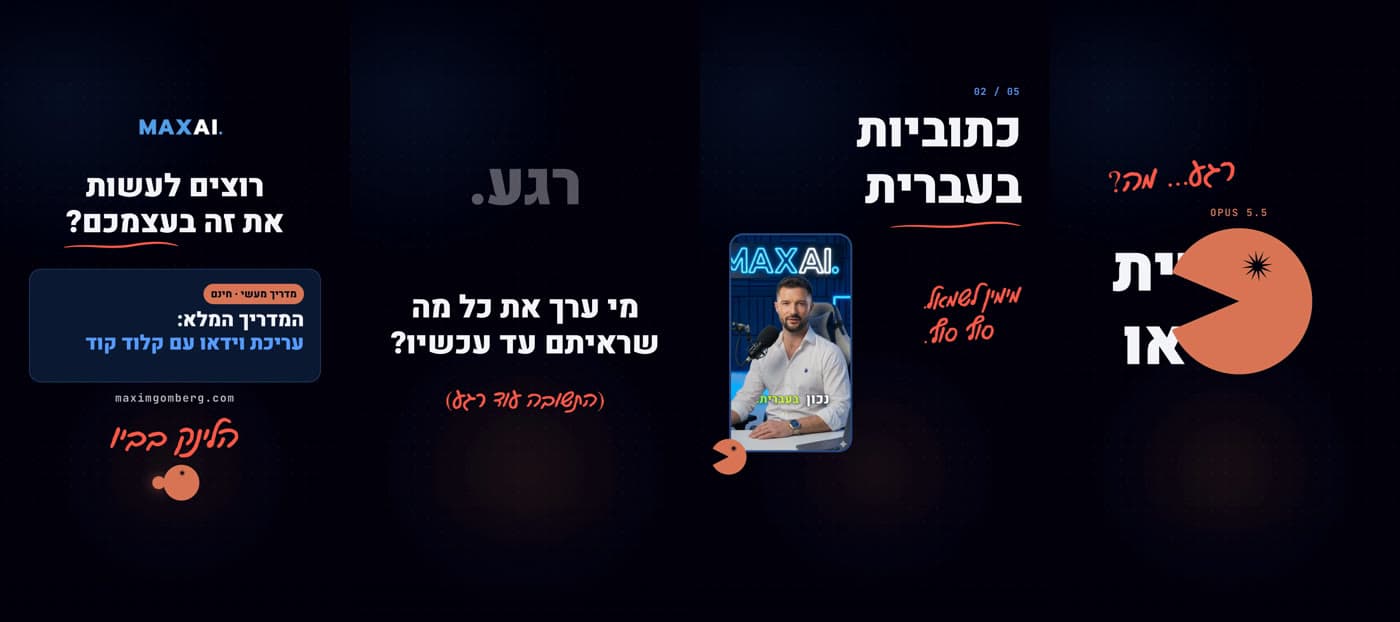
ארבעה פריימים מתוך הריל של 44 שניות, בסדר הצפייה מימין לשמאל: הפתיח, סצנת הכתוביות, הלולאה הפתוחה באמצע, והסיום. אף אחד מהם לא נערך בתוכנת עריכה. כל פריים הוא דף אינטרנט שקלוד כתב, והרנדר הפך אותו לווידאו.
- המודל
- Opus 5.5
- כל הריל נבנה איתו
- הכלי
- HyperFrames
- קוד פתוח · Apache-2.0
- מה צריך
- אפליקציית קלוד ומחשב
- ידע נדרש
- בלי לכתוב קוד
- זמן רנדר
- כדקה לריל של 44 שניות
- נמדד על המק שלי
- איפה זה רץ
- מקומית, במחשב שלכם
הרקע: מה זה, למי זה מתאים ומה הבסיס החוקילפתיחה. אפשר גם לדלג ישר לשלב 1.
המסלול, בגדול
שש תחנות. שלוש הראשונות הן תכנון: מה הסרטון אומר ואיך הוא נראה. שלוש האחרונות הן ביצוע: קלוד בונה, בודק ומרנדר.
אתם מביימים. קלוד עורך.
מקימים ומתדרכים
פרויקט חדש, בדיקת סביבה, ובריף בעברית.
מאשרים תכנון
טבלת סצנות וגיליון סקיצות, לפני שורת קוד.
בונים ומרנדרים
סצנות כקוד, בדיקת פריימים, וקובץ MP4.
מה תוכלו לבנות כבר בפעם הראשונה
- ריל אנכי עם טיפוגרפיה בתנועה ומושן גרפיק
- כתוביות בעברית, מילה אחרי מילה, על סרטון שצילמתם
- חיתוכים שנופלים בדיוק על הביט של המוזיקה
- גרסה חדשה מכל הערה, בלי לפתוח תוכנת עריכה
- ״הסאונד קצת יותר מדי פעיל״
- ״בוא ננסה הנעה לפעולה למדריך״
מה צריך להיות לכם
- אפליקציית Claude
- לדסקטופ, עם מנוי בתשלום. עובדים בלשונית Code
- מחשב
- מק או PC. הרנדר רץ מקומית
- רכיבי הכלי
- קלוד בודק מה חסר ומתקין בעצמו
- מה לא צריך
- תוכנת עריכה, טיימליין, או ידע בקוד
מה זה אומר ״לערוך וידאו כקוד״
בעריכה רגילה גוררים קליפים על טיימליין. כאן הטיימליין הוא קובץ. כל סצנה היא חלק מדף אינטרנט: טקסט, צורות, תמונות וסרטונים, עם הוראות מתי כל דבר נכנס, זז ויוצא. HyperFrames מצלם את הדף פריים אחרי פריים ומחבר את הצילומים לקובץ MP4, יחד עם המוזיקה והאפקטים.
בגלל זה קלוד יכול לערוך: הוא לא צריך עכבר ולא צריך לראות טיימליין. הוא כותב את ההוראות, מריץ בדיקה, מצלם פריימים ומסתכל עליהם, ומתקן לפי ההערות שלכם.
את כל זה עשה Opus 5.5. כל הריל במדריך, מהשאלות הראשונות ועד הרנדר, נבנה בשיחה אחת בקלוד קוד עם המודל Opus 5.5. עריכה כקוד היא משימה ארוכה: עשרות החלטות, קובץ של מאות שורות וסבבי בדיקה, ולכן כדאי לעבוד עם המודל שבו התהליך נבדק.
איך בוחרים את המודל: בשורת הכתיבה של אפליקציית Claude, ליד כפתור השליחה, מופיע שם המודל הפעיל. לוחצים עליו ובוחרים Opus 5.5 לפני שמתחילים.
HyperFrames הוא כלי קוד פתוח של HeyGen ברישיון Apache-2.0. אין בו מנוי, והוא רץ אצלכם במחשב. בבדיקה ב-28 בספטמבר 2026 הגרסה העדכנית הייתה 0.8.82.
למי המדריך הזה מתאים
מתאים לכם אם
- אתם מעלים רילז ורוצים סגנון קבוע משלכם בלי עורך
- יש לכם קלוד קוד מותקן, או שאתם מוכנים להתקין אותו
- טיפוגרפיה, מושן גרפיק וכתוביות חשובים לכם יותר מאפקטים קולנועיים
פחות מתאים אם
- אתם צריכים לחתוך שעה של צילומים גולמיים. זו עבודה לתוכנת עריכה
- אתם מחפשים כפתור אחד שמוציא סרטון בלי שום החלטה שלכם
- אין לכם מחשב. קלוד קוד והרנדר רצים על מחשב, לא בטלפון
קלוד יכתוב גם טענות שיווקיות אם תבקשו. בסרטון שמוכר משהו, בדקו כל מספר וכל הבטחה לפני הרנדר. בריל שלי כל נתון בשלבי התהליך אמיתי ונלקח מהעבודה עצמה, וזה היה חלק מהבריף.
מקימים פרויקט ובודקים את הסביבה
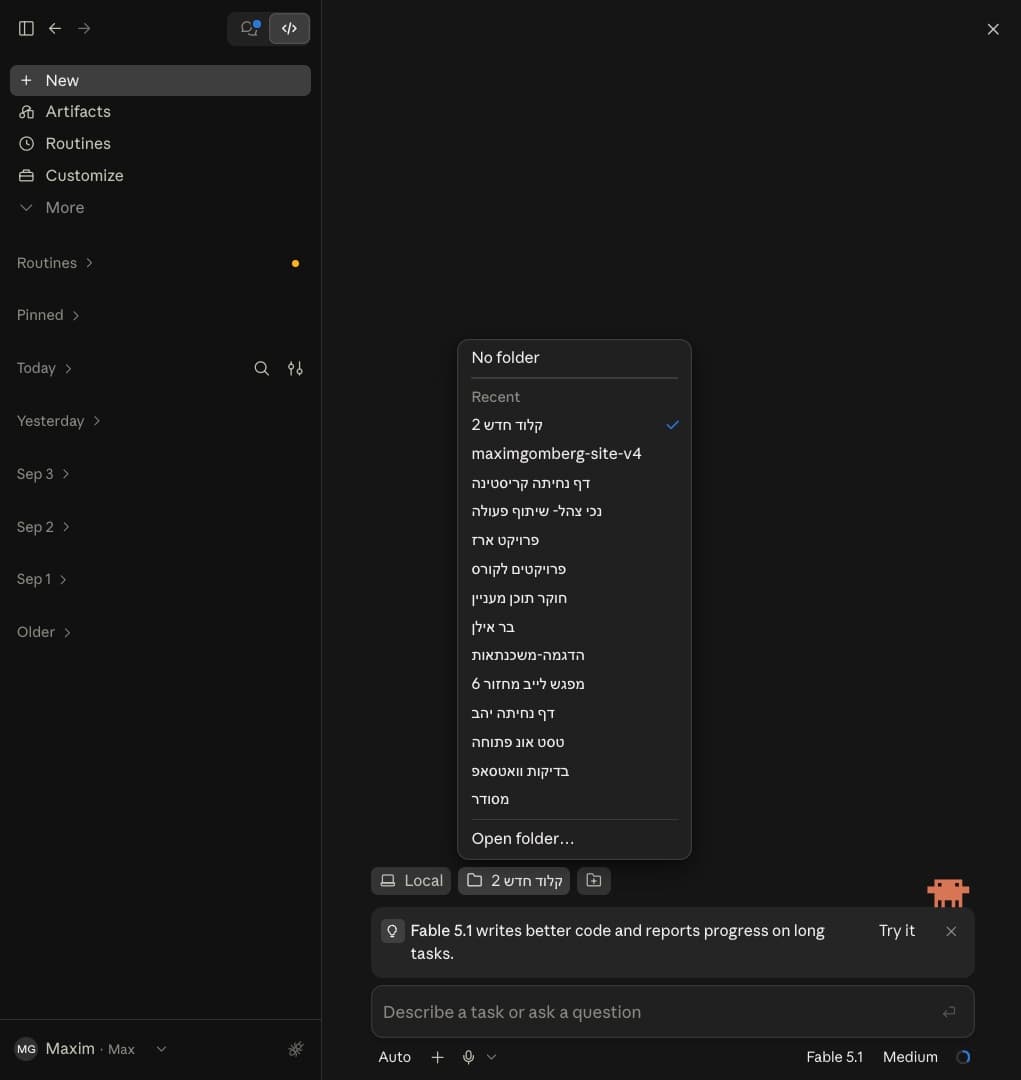
כל סרטון גר בתיקייה משלו, ובה קובץ ראשי אחד שהוא הסרטון עצמו. יוצרים ב-Finder (או בסייר הקבצים) תיקייה בשם ״סרטונים״, פותחים את אפליקציית Claude בלשונית Code, בוחרים את התיקייה הזו ומבקשים.
״תקים לי פרויקט HyperFrames חדש בשם my-reel, בפורמט אנכי לרילז. אחר כך תבדוק שהמחשב מוכן לרנדר ותגיד לי אם חסר משהו.״
מה קורה אחרי הבקשה
קלוד מתקין את הכלי, מקים בתיקייה פרויקט חדש ובודק שהמחשב מוכן לרנדר. בכל פעם שהוא צריך לבצע פעולה במחשב, הוא עוצר ומבקש אישור בחלון השיחה. קוראים מה הוא מבקש לעשות, ומאשרים.
תקים לי פרויקט HyperFrames חדש בשם my-reel, בפורמט אנכי לרילז. אחר כך תבדוק שהמחשב מוכן לרנדר ותגיד לי אם חסר משהו.
קלוד מבקש אישור
להתקין את HyperFrames ולהקים פרויקט חדש בתיקייה my-reel
בשיחה האמיתית מופיעים כאן כפתורי אישור ודחייה.
הפרויקט הוקם, ובדקתי את המחשב.
- נוצרה התיקייה my-reel, עם קובץ הסרטון והוראות העבודה
- יש דפדפן וכלי וידאו לרנדר
- פתחו שיחה חדשה על התיקייה my-reel, ונתחיל בבריף
סימן שאתם במקום הנכון: בתוך התיקייה ״סרטונים״ נוצרה תיקייה חדשה בשם my-reel, וקלוד כותב בשיחה שהפרויקט הוקם ושהמחשב מוכן, או מפרט בדיוק מה חסר.
למה כותבים HyperFrames במפורש? הקמת פרויקט HyperFrames מתקינה גם את הוראות העבודה של הכלי בשביל קלוד: איך לתזמן, לבדוק ולרנדר. בלי השם, קלוד עלול לבחור דרך אחרת לגמרי לבנות וידאו, והתוצאה תהיה שונה מזו שבמדריך.
אחרי ההקמה פותחים שיחה חדשה. ההוראות החדשות נטענות רק בתחילת שיחה. פותחים שיחה חדשה בלשונית Code, בוחרים את התיקייה my-reel שנוצרה, ושם ממשיכים לשלב 2.
אם חסר משהו, פשוט בקשו מקלוד להתקין אותו. הרנדר צריך את דפדפן Chrome וכלי לעיבוד וידאו. אצלי הייתה בעיה ברכיב שקורא קובצי שמע, והרנדר נפל על האודיו; קלוד מצא את הבעיה ועקף אותה בלי לגעת בהגדרות המחשב.
כותבים בריף, לא פרומפט
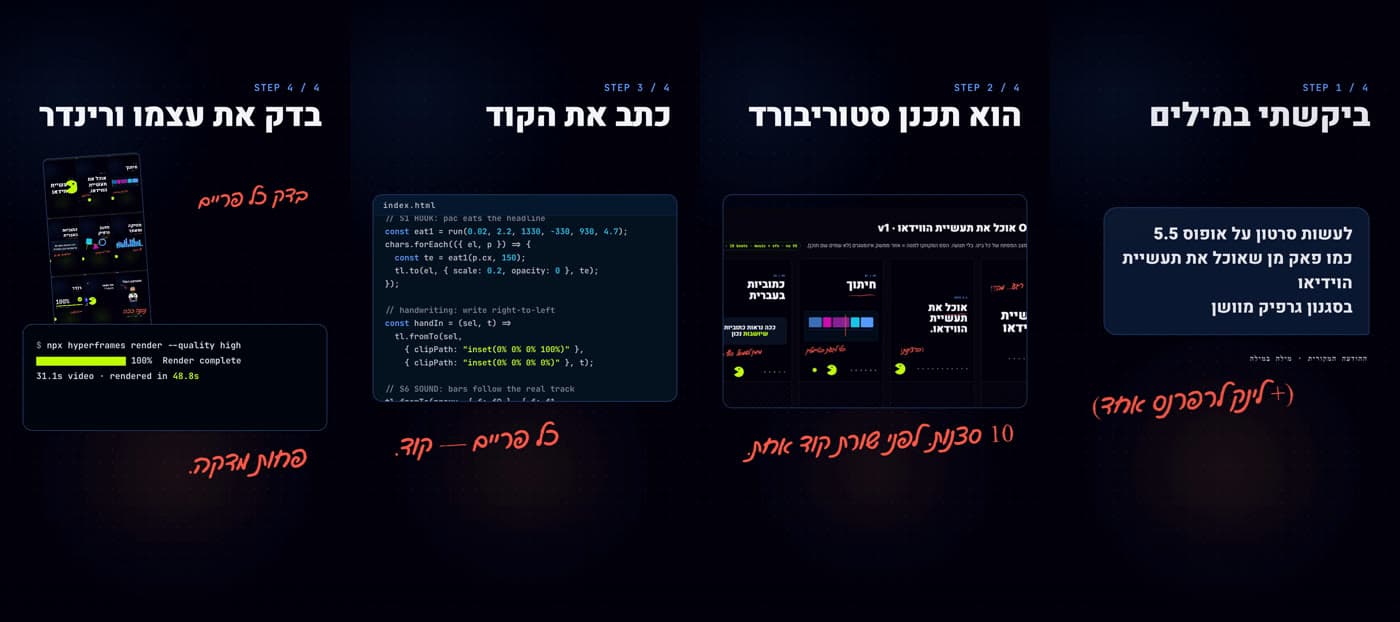
ההודעה הראשונה שלי הייתה קצרה, והיא הספיקה, כי קלוד חזר עם שאלות. לפני שכתב שורת קוד, הוא שאל ארבע שאלות, כל אחת עם אפשרויות לבחירה והמלצה:
לעשות סרטון על אופוס 5.5 כמו פאק מן שאוכל את תעשיית הוידיאו ושיסביר על יכולות עריכת הוידיאו בסגנון גרפיק מוושן
כמה החלטות שמשנות את מה שנבנה:
קול בסרטון: מה נשמע ברקע?
- ✓ מוזיקה + SFX, בלי קריינות (מומלץ)
- אתה מקליט קריינות
- אווטר HeyGen מדבר
איך הדמות שלך נכנסת לסרטון?
- קאטאאוט מתמונה אמיתית (מומלץ)
- קליפ וידאו קיים שלך
- ✓ דמות מאוירת/AI בסגנון שלך
אורך?
- ✓ 25-35 שניות (מומלץ)
- 45-60 שניות
- 15 שניות
לעבור על סטוריבורד לפני הבנייה המלאה?
- ✓ כן, סטוריבורד קודם (מומלץ)
- לא, תבנה ישר
אלה ההחלטות ששוות מחשבה גם אצלכם:
- קול
- קריינות, או מוזיקה ואפקטים בלבד. בחרתי מוזיקה ואפקטים; הטקסט מספר את הסיפור
- אתם בסרטון
- צילום, סרטון קיים או דמות מאוירת. אפשר גם קטע וידאו שלכם בתוך סצנה
- אורך
- הריל התחיל ב-31 שניות וגדל ל-44 כשהוספנו דוגמאות
- סטוריבורד
- לאשר תכנון לפני בנייה, או לבנות ישר. תמיד לאשר קודם
המגה-פרומפט: הבריף המלא
זה הבריף שהייתי כותב היום מההתחלה. יש בו את כל מה שבריל שלי הגיע רק אחרי ארבעה סבבי תיקונים: קצב על הביט, לולאה פתוחה באמצע, דוגמאות אמיתיות ובדיקת פריימים. ממלאים את מה שבסוגריים המרובעים, ומדביקים בשיחה חדשה על התיקייה my-reel.
כך מילאתי אני
- הנושא
- Opus 5.5, כמו פקמן שאוכל את תעשיית הווידאו
- המסר האחד
- Opus 5.5 עושה היום את עבודת העריכה, ואני מראה איך
- הקהל
- בעלי עסקים ויוצרים שמכירים AI, אבל עוד עורכים ידנית
- ההנעה לפעולה
- המדריך הזה, עם ״הלינק בביו״
- האלמנט שחוזר
- הפקמן, שנע תמיד מימין לשמאל ובולע כל שלב
תנו לקלוד את השפה החזותית שכבר יש לכם. אצלי הוא קרא את הקוד של האתר ולקח ממנו את פונט כתב היד, את הצבע האדום ואת הקו המצויר מתחת למילה. ככה הריל נראה כמו המותג ולא כמו תבנית.
מאשרים סטוריבורד וסקיצות
לפני שורת קוד אחת, קלוד כתב טבלת סצנות וצייר גיליון סקיצות. בגיליון רואים כל סצנה ברגע המרכזי שלה, בפונטים ובצבעים האמיתיים, בלי תנועה. זה השלב הזול לשנות בו כיוון.
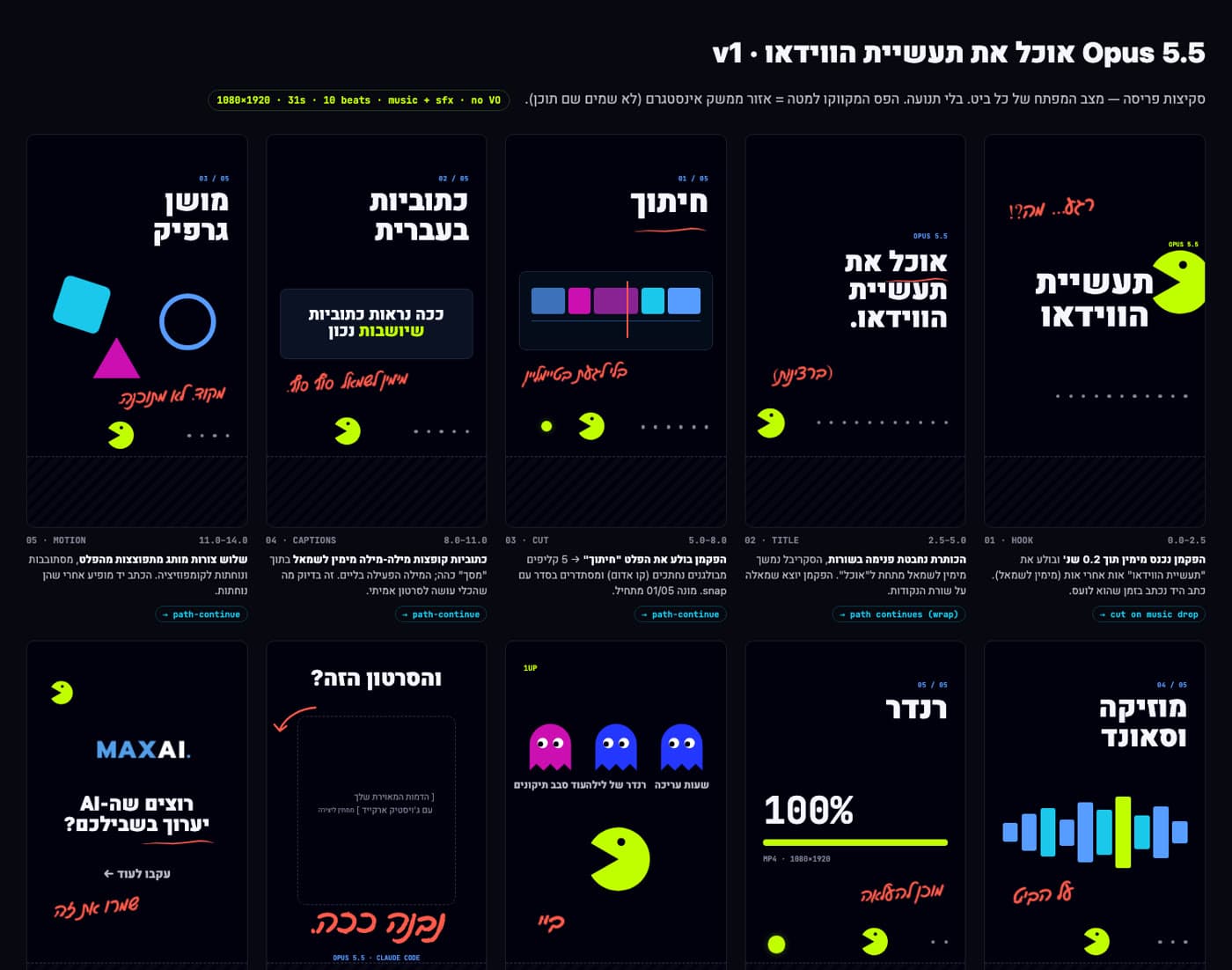
מה בודקים בגיליון
- המסר עובר גם בלי קול: כל סצנה אומרת משהו אחד
- יש רגע אחד שבו הכול עוצר והמשפט החשוב נוחת
- הטקסט לא נכנס לשוליים שבהם אינסטגרם מציג כפתורים
- כל מספר וכל טענה על המסך אמיתיים
סימן שהתכנון מוכן: אתם יכולים לספר את הסרטון במשפט לכל סצנה, והסיפור מחזיק מההתחלה עד ההנעה לפעולה.
קלוד בונה את הסצנות כקוד
כאן קלוד כותב את הסרטון עצמו: כל טקסט, צורה ותנועה הם שורות בקובץ אחד. אתם לא צריכים לקרוא את הקוד, אבל כדאי לדעת מה אפשר לבקש.
- חיתוכים על הביט
- קלוד מדד את הקצב של המוזיקה, 129 פעימות בדקה, ושם כל חיתוך על פעימה
- כתוביות בעברית
- מילה אחרי מילה, מימין לשמאל, עם המילה הפעילה בצבע אחר
- כתב יד
- הערות בכתב יד שנכתבות מימין לשמאל, בפונט של האתר
- סאונד אמיתי
- עמודות גל הקול זזות לפי התדרים של השיר עצמו, לא אנימציה אקראית
- וידאו שלכם
- קטע מסרטון קיים בתוך סצנה, עם הכתוביות עליו
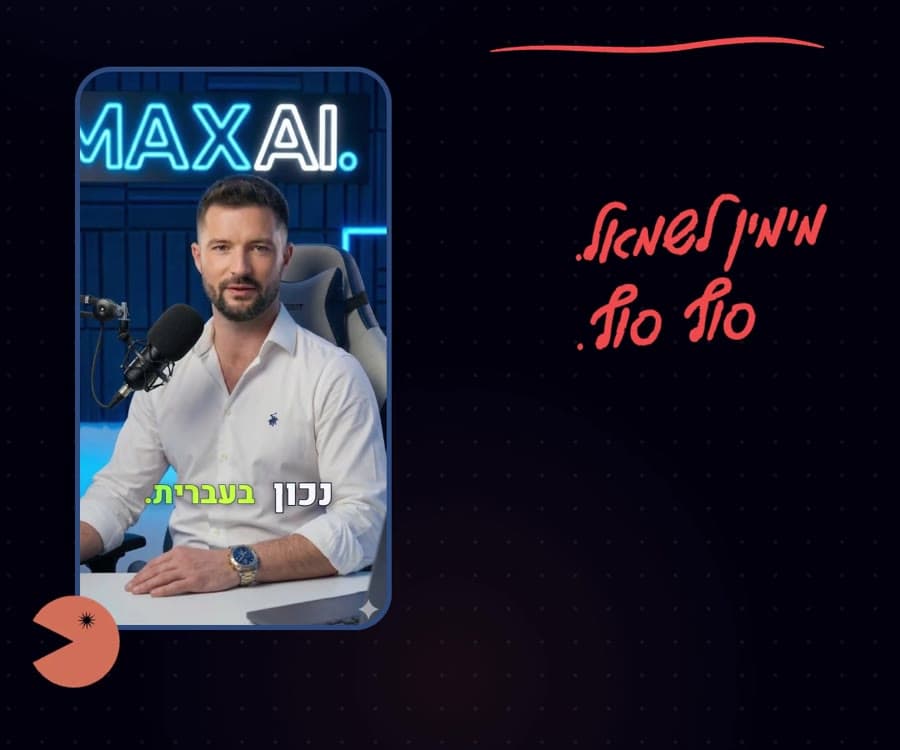
״תבנה את הסצנות לפי הסטוריבורד שאישרתי. את החיתוכים תשים על הביט של המוזיקה, ואת הכתוביות תכתוב מימין לשמאל, מילה אחרי מילה.״
בודקים פריים-פריים
לפני רנדר, קלוד מריץ בדיקה ומצלם פריים מאמצע כל סצנה. הבדיקה מוצאת שגיאות מבנה; הצילומים מראים מה הצופה יראה. צריך את שניהם.
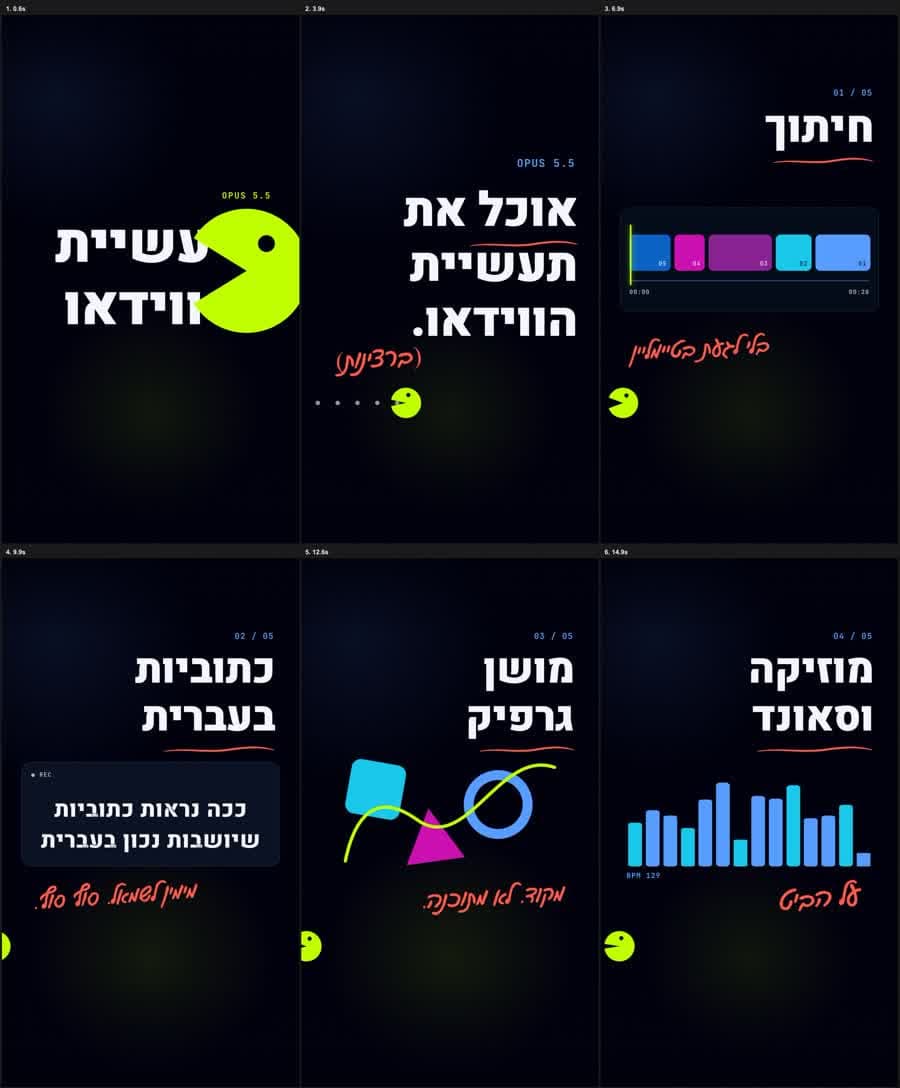
מה הצילומים תפסו אצלי
- הבזק תקוע
- הבזק ירוק שהיה אמור להימשך שבריר שנייה כיסה את כל הסצנה הראשונה
- קליפים מחוץ לפריים
- בסצנת החיתוך רק קליפ אחד מתוך חמישה נראה; השאר נערמו מחוץ למסך
- לוגו של חברה אחרת
- בקטע וידאו שלי הופיע ברקע שלט ניאון של חברה אחרת. קלוד החליף לקטע מהאולפן
הבדיקה האוטומטית לא מחליפה עיניים. אצלי היא סימנה כותרות צפופות כ״חפיפה״ כשלא הייתה חפיפה, ולא סימנה את הלוגו ברקע. בקשו מקלוד לצלם פריימים ולהראות לכם, ותסתכלו בעצמכם.
מרנדרים ל-MP4
הרנדר פותח דפדפן בלי מסך, מצלם כל פריים ומחבר אותם עם הסאונד לקובץ אחד. אצלי ריל של 44 שניות, 1080 על 1920, לקח כדקה.
״תרנדר את הסרטון לקובץ MP4 באיכות גבוהה. תן לקובץ שם עם מספר גרסה, ותגיד לי איפה הוא נשמר.״
תרנדר את הסרטון לקובץ MP4 באיכות גבוהה. תן לקובץ שם עם מספר גרסה, ותגיד לי איפה הוא נשמר.
קלוד מבקש אישור
לרנדר את הסרטון לקובץ MP4
בשיחה האמיתית מופיעים כאן כפתורי אישור ודחייה.
הרנדר הסתיים והקובץ נשמר בתיקיית הפרויקט.
- אורך: 44.1 שניות · גודל: 23 מגה-בייט
- זמן רנדר: כדקה
- בדקתי שיש בקובץ גם תמונה וגם סאונד
מספר גרסה בכל רנדר. ככה תוכלו לפתוח את גרסה 1 ואת גרסה 2 זו לצד זו ולראות מה השתנה אחרי סבב הערות.
תנו לרנדר מקום בדיסק. בזמן הרנדר נוצרים קבצים זמניים בנפח של כמה ג׳יגה. אם הדיסק כמעט מלא, בקשו מקלוד לרנדר ברזולוציה נמוכה יותר לבדיקה, ורק את הגרסה הסופית במלואה.
סימן שסיימתם: קלוד מדווח על האורך, הגודל ושיש בקובץ גם תמונה וגם סאונד. פותחים את התיקייה של הפרויקט, ולחיצה כפולה על קובץ ה-MP4 מנגנת אותו.
סבבי התיקונים שעשיתי
הגרסה הראשונה אף פעם לא הסופית, וזה בסדר, כי תיקון עולה משפט. הריל במדריך עבר ארבע גרסאות. כל סבב התחיל בהערה אחת שלי, בעברית רגילה. כך נראתה ההערה על הגרסה הראשונה:
חמוד, הסאונד קצת יותר מדי פעיל. אולי הייתי מוסיף קצת דוגמאות, צילומי מסך או הנפשות… עם אופן לופס אולי באמצע איפה שצריך
בגרסה 2:
- האפקטים יורדים לרבע מהעוצמה, והמוזיקה כמעט שותקת ברגע השאלה
- שתי לולאות פתוחות: אחת בהתחלה ואחת באמצע
- ארבעה שלבי תהליך אמיתיים מהבנייה של הסרטון הזה עצמו
וכך נראו שלושת הסבבים:
- גרסה 2
- ״הסאונד קצת יותר מדי פעיל״, ״הייתי מוסיף קצת דוגמאות, צילומי מסך או הנפשות״, ״עם אופן לופס אולי באמצע״. נוספו שלבי התהליך האמיתיים ושאלה פתוחה באמצע, והאפקטים ירדו לרבע מהעוצמה
- גרסה 3
- ״הייתי מחליף סאונד רקע ואולי הפאק מן צריך להראות יותר כמו הלוגו של קלוד?״. מוזיקה חדשה ופקמן בכתום של קלוד
- גרסה 4
- ״בוא ננסה הנעה לפעולה למדריך על הנושא״. הסיום הפך לכרטיס של המדריך הזה
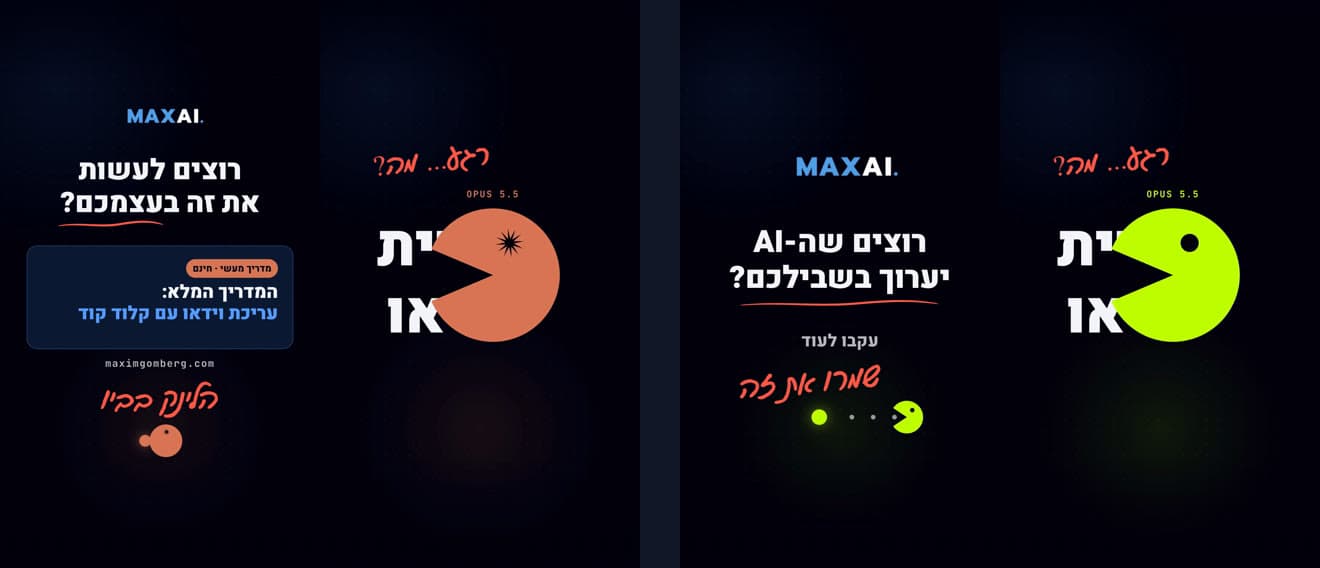
הערה טובה מתארת תחושה, לא פתרון. ״הסאונד יותר מדי פעיל״ עבד טוב יותר מ״תוריד את הווליום של האפקט השלישי״, כי קלוד החליט בעצמו מה להוריד, איפה לשתוק ואיפה להשאיר.
מוזיקה וסאונד
מוזיקה עם קצב ברור היא חצי מהעריכה. כשהקצב ידוע, קלוד מחשב את זמני הפעימות ומיישר אליהם כל חיתוך. בריל שלי השתמשתי בשני מקורות:
- מוזיקת רקע
- טראק מספריית המוזיקה של קולבו, ברישיון שלא דורש קרדיט ליוצר
- אפקטים
- קלוד סינתז אותם מקומית: בליעה, פאוור-אפ ומעבר. בלי ספרייה ובלי עלות
את הטראק לא חיפשתי באתר: קלוד מצא אותו בספרייה של קולבו מתוך אותה שיחה, דרך חיבור. איך מחברים את קולבו לקלוד, בסוף המדריך.
בדקו את הרישיון של כל מוזיקה לפני פרסום. טראק שמתאים לסרטון אישי לא תמיד מותר בפרסומת ממומנת. אצלי הרישיון של הטראק לא דרש קרדיט; זה לא נכון לכל ספרייה.
שלושה כללי
הזהב
למדתי אותם בדרך הקשה.
1 · משפט אחד לפני הכול
לפני שמדברים על צבעים ואפקטים, כותבים את המסר במשפט אחד. כל סצנה צריכה לשרת אותו. סצנה שלא אפשר להסביר איך היא משרתת את המשפט, יוצאת מהסרטון.
2 · סקיצה לפני תנועה
שינוי בגיליון הסקיצות עולה דקה. שינוי אחרי שהכול זז ומתוזמן לביט עולה סבב שלם. לכן תמיד מאשרים את הפריסה קודם, ורק אז בונים את התנועה.
3 · מסתכלים, לא סומכים
בדיקה שעברה אינה סרטון טוב. מבקשים מקלוד צילומי פריימים, ואחרי הרנדר צופים בקובץ עצמו עם סאונד. כך נתפס אצלי הלוגו שהבדיקה פספסה.
תקלות נפוצות
- הרנדר נופל על האודיו
- רכיב השמע במחשב חסר או פגום. לבקש מקלוד לבדוק את הסביבה ולתקן, בלי לשנות הגדרות מערכת
- הסרטון יוצא שחור
- כיוון מימין לשמאל הוגדר על כל הדף. הבדיקה מזהה את זה; מגדירים את הכיוון על מיכל הסרטון
- הפונט בעברית לא נטען ברנדר
- הפונט נמשך מהרשת. לבקש מקלוד לשמור את קובצי הפונט בתיקיית הפרויקט
- אין מקום בדיסק
- הקבצים הזמניים של הרנדר גדולים. לפנות מקום או לרנדר גרסת בדיקה ברזולוציה נמוכה
- הבדיקה מדווחת על חפיפות
- לפעמים זו התראת שווא על כותרות צפופות. לבקש צילום של הפריים ולהחליט לפי מה שרואים
למתקדמים: לייצר גם את הוויזואלים מתוך קלוד
עד כאן הריל נבנה מקוד, מפונטים ומקבצים שכבר היו לי. השלב הבא הוא לייצר גם את החומרים עצמם, באותה שיחה. קולבו מרכזת מודלים ליצירת תמונה, וידאו ומוזיקה, ויש לה חיבור רשמי לקלוד. כשהחיבור דלוק, אפשר לבקש מקלוד בשיחה אחת גם דמות, גם קליפ רקע וגם מוזיקה, ו-HyperFrames מרכיב את כולם לסרטון.
זה לא תיאורטי. בריל שבמדריך, מוזיקת הרקע הגיעה מספריית המוזיקה של קולבו, מתוך השיחה עם קלוד, בלי לפתוח את האתר של קולבו. גם גרסת המוזיקה הראשונה נוצרה שם, באותה דרך.
מחברים את קולבו, פעם אחת
- באפליקציית Claude לוחצים Customize, בוחרים Connectors, לוחצים + ואז Add custom connector.
- בשדה השם כותבים Kolbo, ובשדה הכתובת מדביקים את הכתובת מתחת.
- לוחצים Connect, מתחברים לחשבון קולבו, ומשאירים את כלי היצירה במצב שמבקש אישור.
- בכל שיחה שבה צריך אותו, מדליקים את החיבור בתפריט הכלים שליד שורת הכתיבה.
אותו מסלול, עם צילומי מסך: החיבור נעשה בדיוק כמו במדריך חיבור היגספילד לקלוד, רק עם השם והכתובת של קולבו. הכתובת מופיעה בתיעוד של קולבו.
הבקשה הראשונה
״דרך קולבו, תייצר לי תמונה של [הדמות או האובייקט] על רקע ירוק אחיד, ותכניס אותה לסצנה [מספר] של הריל. לפני שאתה מייצר, תגיד לי כמה קרדיטים זה עולה.״
כל יצירה בקולבו צורכת קרדיטים. HyperFrames והרנדר חינמיים, אבל תמונה, קליפ או שיר שנוצרים דרך החיבור יורדים מהמכסה של חשבון קולבו. בקשו הערכת עלות לפני סבב גדול, והשאירו את כלי היצירה במצב שמבקש אישור.
קולבו · תמונה, וידאו ומוזיקה במקום אחד
נרשמים לקולבו ואז מחברים אותה לקלוד לפי השלבים למעלה. זהו קישור שותפים: אם תרכשו מנוי בהמשך, מקסים עשוי לקבל עמלה. המחיר לכם אינו משתנה.
רוצים להכיר את קולבו לעומק קודם? במדריך קולבו למתחילים יוצרים מודעה ראשונה וסרטון ראשון צעד אחר צעד, ובמדריך קולבו AI שומרים דמות קבועה ומשתמשים בה בכמה סצנות.
מילון מונחים
- קומפוזיציה
- הקובץ שמגדיר את הסרטון: מה מופיע על המסך, מתי ואיך הוא זז.
- סטוריבורד
- טבלת הסצנות של הסרטון, עם מה שרואים ושומעים בכל אחת. מאשרים אותה לפני בנייה.
- סקיצה
- פריים סטטי של סצנה ברגע המרכזי שלה, בפונטים ובצבעים האמיתיים, בלי תנועה.
- רנדר
- הפיכת הקומפוזיציה לקובץ וידאו: צילום כל פריים וחיבורו עם הסאונד.
- Open loop
- שאלה או הבטחה שנפתחת באמצע הסרטון ונסגרת רק בהמשך, כדי שהצופה יישאר.
- BPM
- פעימות בדקה, הקצב של המוזיקה. לפיו מחשבים איפה חיתוך ״נופל על הביט״.
בריף אחד טוב. אחר כך זה כבר רק הערות.
שאלות שחוזרות
למה דווקא Opus 5.5?
כי זה המודל שבניתי איתו את כל הריל, מהסטוריבורד ועד הרנדר, ולכן כל מה שמתואר במדריך נבדק עליו. עם מודל אחר התהליך זהה, אבל את התוצאה לא בדקתי.
צריך לדעת לתכנת?
לא. קלוד כותב את כל הקוד ומריץ את הפקודות. אתם כותבים בעברית מה אתם רוצים, מאשרים פעולות ומסתכלים על התוצאה. כדאי להכיר את אפליקציית קלוד ברמה בסיסית: לבחור תיקייה, לכתוב בקשה ולאשר פעולה.
מה זה HyperFrames?
כלי קוד פתוח של HeyGen ברישיון Apache-2.0. כל סרטון הוא דף HTML עם ציר זמן, והכלי מצלם אותו פריים אחרי פריים לקובץ MP4. בבדיקה ב-28 בספטמבר 2026 הגרסה העדכנית ב-npm הייתה 0.8.82.
זה עולה כסף?
HyperFrames עצמו חינמי ורץ אצלכם במחשב. צריך מנוי לקלוד כדי לעבוד עם קלוד קוד. מוזיקה, תמונות או סרטונים שמייצרים בכלים אחרים עולים לפי הכלי. את האפקטים בריל שלי קלוד סינתז מקומית, בלי עלות.
אפשר לשלב סרטון שצילמתי?
כן. בסצנת הכתוביות בריל שלי רץ קטע מסרטון שלי באולפן, וקלוד הוסיף עליו כתוביות בעברית, מילה אחרי מילה. נותנים לקלוד את הקובץ ואומרים באיזו סצנה הוא נכנס.
זה עובד בעברית?
כן, כולל כתוביות מימין לשמאל ופונט כתב יד. יש מוקש אחד שכדאי להכיר: הגדרת כיוון מימין לשמאל על כל הדף גרמה אצלי לרנדר שחור. HyperFrames מזהה את זה בבדיקה, והפתרון הוא להגדיר את הכיוון על מיכל הסרטון.
כמה זמן לוקח ריל ראשון?
הרנדר עצמו לקח אצלי כדקה לריל של 44 שניות. רוב הזמן הולך לבריף, לסטוריבורד ולסבבי תיקונים. הריל במדריך עבר ארבע גרסאות ביום אחד.
אני צריך את כל שלבי הבדיקה?
כן, ובמיוחד להסתכל בעיניים. הבדיקה האוטומטית אצלי סימנה כותרות צפופות כחפיפה אף שלא היו חפיפות, ולא סימנה לוגו של חברה אחרת שהופיע ברקע של קטע וידאו. רק מבט בפריימים תפס את זה.
אפשר לעשות את זה גם בקודקס או בכלי אחר?
HyperFrames אינו תלוי בקלוד, ולכן גם סוכנים אחרים שעובדים עם קבצים במחשב יכולים להפעיל אותו. המדריך מתאר את העבודה באפליקציית קלוד, כי שם בניתי את הריל.
עדכוני המדריך
- 28.09.26גרסה ראשונה
המדריך עזר לכם?
דירוג בלחיצה אחת. בלי הרשמה.
5 · 1 דירוגים
את הריל הזה קלוד ערך. אני רק ביימתי.
קלוד קוד
המדריך הזה הוא סרטון אחד שבניתם יחד עם קלוד. בהכשרה בונים את מה שבא אחריו: עובדים דיגיטליים שמקבלים בריף ומבצעים משימות שלמות, מתוכן ועד תפעול, בלי שתעמדו מעליהם.
- 27 שיעורים, כולל 5 סדנאות מתקדמים · יותר מ-12 שעות
- 36 עובדים דיגיטליים מוכנים להתקנה
- תוכן מתעדכן - כלול!
רוצים שהצוות יתחיל להשתמש בזה בעבודה?
הרצאה להיכרות עם האפשרויות, סדנה לתרגול על משימות מהעבודה, או סדרת הדרכות לצוות. מתחילים מהמטרה שלכם ומתאימים את הנושאים לרמת המשתתפים.
מדריכים חדשים עולים אצלי קודם
כל מה שאני בונה ומגלה: ברשתות, לפני שזה מגיע לאתר.
להמשיך מכאן

איך מקימים אתר מאפס עם קלוד קוד, בלי לכתוב קוד
אתר שמציג את העסק שלכם, מסביר מה אתם מציעים ומאפשר ללקוחות לפנות. נתחיל מבקשה בעברית ותצוגה ראשונה במחשב. אחר כך נשמור גרסאות, נפרסם ונחבר טופס. לא צריך להבין את כל הכלים לפני שמתחילים.
למדריך ←16 דקות קריאה
פקודות קלוד קוד: 35 שכדאי להכיר, וחמש שמחזירות זמן היום
לוכסן אחד פותח 110 פקודות. רובן לא בשבילכם. אלה 35 שכן, מסודרות לפי הרגע שבו צריכים אותן: כשקלוד נהיה איטי, כשעשיתם טעות, כשרוצים לשאול בלי ללכלך את השיחה, וכשרוצים להמשיך מהטלפון. כל אחת אומתה מול התיעוד הרשמי ומול הגרסה המותקנת.
למדריך ←14 דקות קריאה
איך לחבר את קלוד קוד למטא אדס
בסוף המדריך יהיה לכם אנליסט מדיה שיושב על חשבון הפרסום שלכם: שואלים בעברית, והוא קורא את הנתונים, מצליב ועונה. בלי API key ובלי קוד.
למדריך ←10 דקות קריאה