איך לחבר את היגספילד לקלוד
בסוף המדריך יהיה לכם סטודיו וידאו ותמונה בתוך קלוד: מבקשים בעברית, וקלוד מייצר. חיבור אחד, בלי API key ובלי קוד.
מתחילים· כ-3 דקות
מקסים גומברג
מלמד ומטמיע AI בארגונים · כותב ממערכת שרצה אצלי
התשובה הקצרה
מוסיפים בקלוד חיבור מותאם עם הכתובת של היגספילד, לוחצים Connect ומתחברים לחשבון. אחר כך מדליקים את החיבור בשיחה, ומשם מבקשים תמונה או סרטון בעברית, וקלוד בוחר מודל ומייצר. אין API key, אין טוקן ואין קובץ הגדרות לערוך.
- מוסיפים חיבור חדש ומדביקים את הכתובת
- לוחצים Connect ומתחברים לחשבון היגספילד
- מדליקים את החיבור בשיחה ומבקשים
ברירת המחדל: כל כלי עוצר ומבקש אישור לפני הפעלה
זה מסך היעד: היגספילד מחוברת, והכלים שלה מחכים לאישור שלכם.
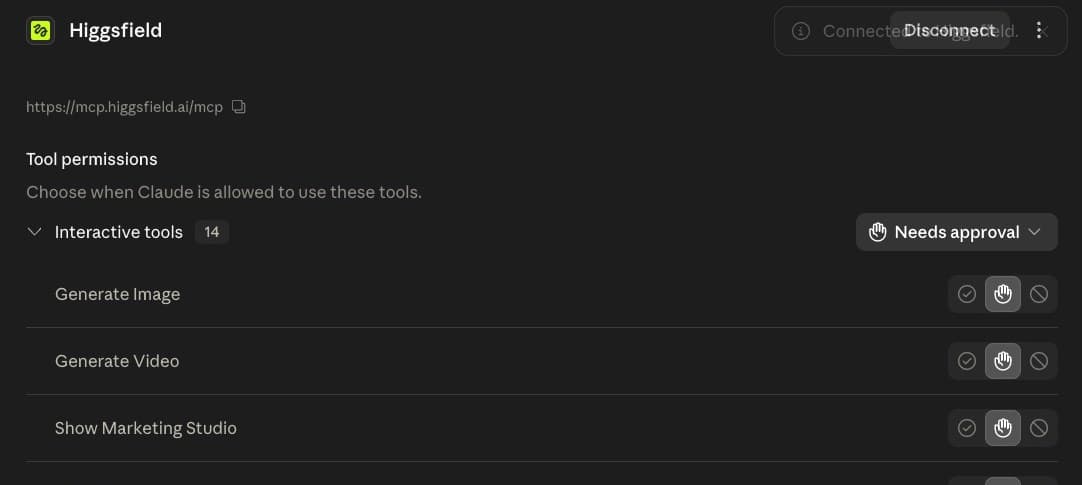
החיבור אחרי ההתחברות: הכתובת למעלה, ומתחתיה רשימת הכלים שהחיבור מביא לקלוד, כמו יצירת תמונה ויצירת וידאו, כל אחד במצב ״Needs approval״. זה בדיוק מה שאתם אמורים לראות בסוף שלב 3.
- זמן ביצוע
- כ-3 דקות
- ידע נדרש
- אפס תכנות
- מה צריך
- חשבון היגספילד
- כתובת החיבור
- mcp.higgsfield.ai/mcp
- הרשאות
- אישור ידני כברירת מחדל
עוד אין לכם חשבון? להתחיל עם Higgsfield. אחרי ההרשמה חוזרים לכאן ומחברים את החשבון לקלוד.
גילוי נאות: זהו קישור שותף שעשוי לזכות את MAX AI בעמלה. אין הבטחה להנחה נוספת; בדקו את ההצעה בחשבון לפני תשלום.
הרקע: מה זה, למי זה מתאים ומה הבסיס החוקילפתיחה. אפשר גם לדלג ישר לשלב 1.
המסלול, בגדול
ארבעה שלבים, שתי תחנות. קודם מתקינים את החיבור פעם אחת, ואז מדליקים אותו בכל שיחה שבה צריך אותו.
שלוש דקות. באמת.
מוסיפים
מסך החיבורים, חיבור חדש, והכתובת של היגספילד.
מתחברים
לחיצה על Connect, התחברות לחשבון, ובחירת ההרשאות.
מפעילים
מדליקים את החיבור בשיחה, ומבקשים את התמונה הראשונה.
מה תוכלו לבקש כבר ביום הראשון
- תמונת מוצר בסגנון אחיד, בכמה וריאציות
- סרטון קצר לרשתות מתוך תיאור בעברית
- אותה דמות בכמה תמונות, בלי שהפנים ישתנו
- והשוואה בין שני מודלים על אותו תיאור בדיוק
- ״תייצר לי תמונה של…״
- ״תראה לי אילו מודלים זמינים״
מה צריך להיות לכם
- קלוד
- אפליקציית הדסקטופ, מנוי בתשלום
- חשבון היגספילד
- הרשמה עם גוגל, דקה אחת
- קרדיטים
- כל יצירה צורכת מהמכסה של החשבון
- מה לא צריך
- API key, טוקן, או קובץ הגדרות
מה זה חיבור מותאם, ולמה זה עובד בלי מפתח
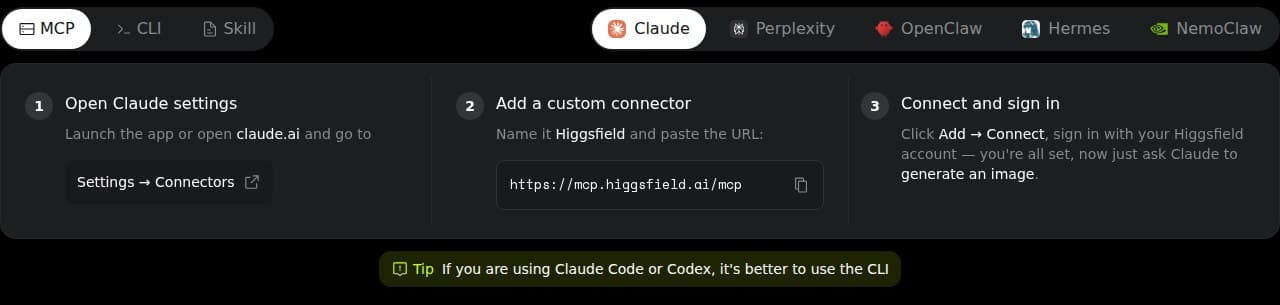
חיבור הוא צינור בין קלוד לבין מערכת חיצונית. היגספילד פתחה צינור רשמי משלה, וקלוד יודע להתחבר אליו ישירות. אתם לא מתקינים כלום, רק מוסיפים כתובת אחת ומאשרים גישה.
בגלל זה אין כאן מפתח להעתיק ואין קובץ הגדרות לערוך. ההרשאה ניתנת דרך התחברות רגילה לחשבון, והיא מוגבלת למה שהחשבון שלכם מורשה לעשות ממילא.
בקלוד קוראים לזה ״חיבור מותאם״ (custom), וזה לא אומר שמישהו הרכיב אותו בעצמו. הכתובת שתכניסו בשלב 2 היא שרת רשמי של היגספילד. הוא פשוט עדיין לא מופיע ברשימה המוכנה של קלוד, ולכן מוסיפים אותו ידנית.
למי המדריך הזה מתאים
מתאים לכם אם
- אתם מייצרים תוכן חזותי, לעצמכם או ללקוחות
- נמאס לכם לעבור בין ארבעה כלים כדי להוציא סרטון אחד
- יש לכם קלוד מותקן, או שאתם מוכנים להתקין אותו
פחות מתאים אם
- אתם צריכים שליטה מדויקת בכל פרמטר. הממשק של היגספילד עצמה נותן יותר ידיות
- אתם לא מוכנים שיצירה תצרוך קרדיטים בתשלום
- אתם מחפשים עריכת וידאו. כאן מייצרים חומר גלם, לא עורכים אותו
כל יצירה עולה קרדיטים אמיתיים. בניגוד לחיבור שרק קורא נתונים, כאן כל בקשה שמתבצעת מורידה מהמכסה שלכם. אל תאשרו על אוטומט, ואל תעבירו את כלי היצירה למצב אישור אוטומטי בשבוע הראשון.
פותחים את מסך החיבורים
כל החיבורים בקלוד נוספים מאותו מקום בדיוק, ולכן שווה להכיר אותו פעם אחת. בסרגל הצד של האפליקציה יש שורה בשם Customize, ומשם מנהלים את החיבורים והתוספים.
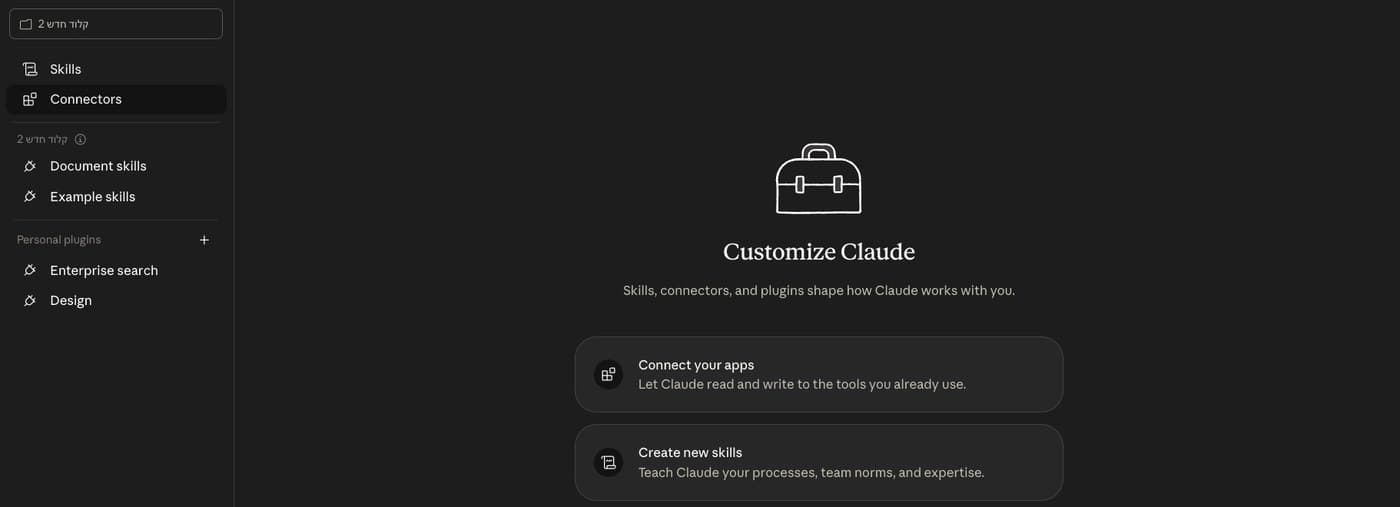
שלוש לחיצות, ואתם בפנים
- לוחצים Customize ובוחרים בלשונית Connectors.
- למעלה, ליד החיפוש, לוחצים על + (״Add connector״).
- בתפריט שנפתח בוחרים Add custom connector.
סימן שאתם במקום הנכון: נפתח חלון קטן בשם ״Add custom connector״ עם שני שדות ריקים: אחד לשם ואחד לכתובת.
לא מוצאים את Customize? בגרסת הדפדפן אותו מסך יושב תחת Settings ואז Connectors. השם משתנה בין גרסאות; מה שמחפשים הוא רשימת החיבורים עם כפתור + למעלה.
מדביקים את הכתובת
שני שדות. שם, וכתובת. זה כל הסיפור.
כתובת החיבור, להעתקה מדויקת. מדביקים אותה בשדה התחתון, בלי רווח ובלי סלאש בסוף.
https://mcp.higgsfield.ai/mcp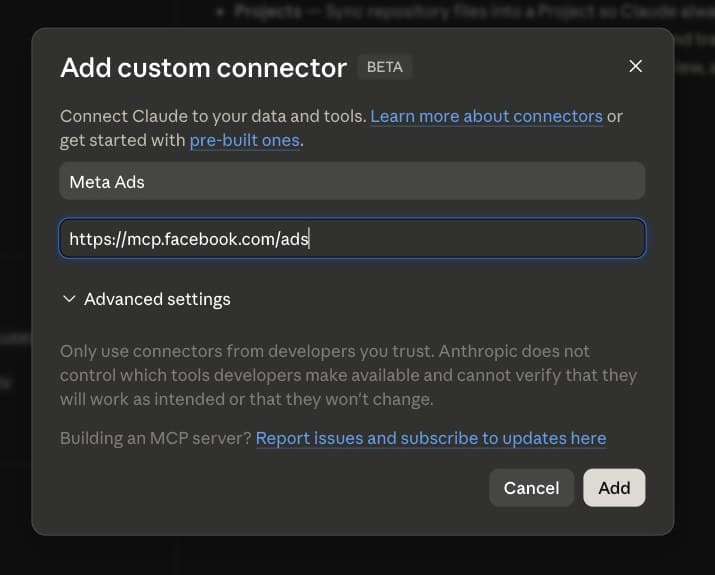
מה כותבים בכל שדה
- שם
- Higgsfield. לתצוגה בלבד, אפשר לקרוא לו איך שתרצו
- כתובת
- mcp.higgsfield.ai/mcp
- Advanced settings
- לא נוגעים
אל תקלידו את הכתובת ידנית. העתיקו והדביקו. תו אחד חסר, והחיבור פשוט לא יעלה, לרוב בלי הודעת שגיאה שמסבירה למה.
ההודעה האפורה בחלון מזהירה שהחיבור לא נבדק על ידי אנתרופיק, ושהאחריות עליכם. זו אזהרה כללית שמוצגת לכל חיבור מותאם, והכתובת כאן מגיעה מדף ההוראות הרשמי של היגספילד עצמה.
מתחברים לחשבון
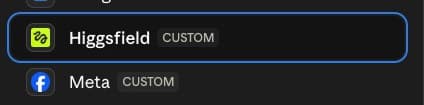
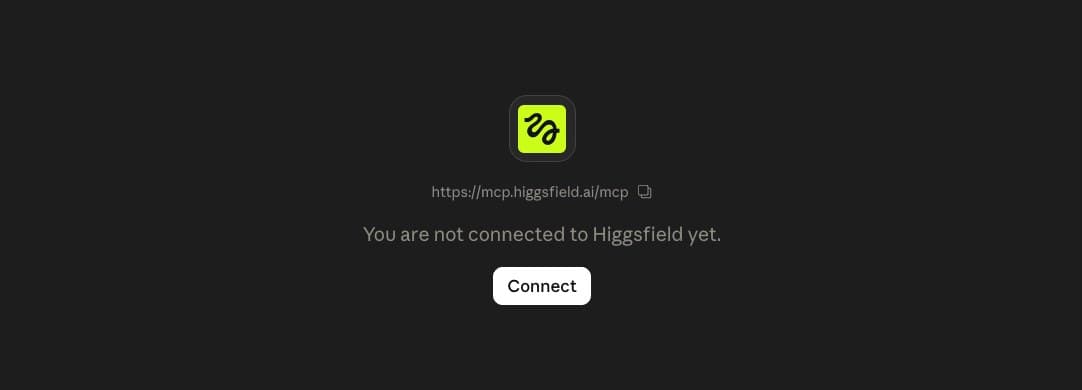
עד כאן הוספתם שורה לרשימה, אבל היא עדיין לא מחוברת לשום דבר. השורה החדשה מקבלת את התווית CUSTOM ולידה כפתור Connect.
מה קורה כשלוחצים Connect
- נפתח הדפדפן שלכם, לא חלון בתוך האפליקציה.
- אם אין לכם עדיין חשבון, נרשמים. ההרשמה עם גוגל לוקחת פחות מדקה.
- מסך אישור שואל אם לתת לקלוד גישה לחשבון. מאשרים, וחוזרים לאפליקציה אוטומטית.
- מופיעה רשימת הכלים שהחיבור מביא, וליד כל אחד מהם בחירת הרשאה.
את ההרשאות משאירים במצב ״צריך אישור״. זו ברירת המחדל, וזו גם ההגדרה הנכונה: כלי שמייצר וידאו הוא כלי שמוציא כסף. אישור אוטומטי שמור לכלים שרק קוראים מידע, למשל הצגת רשימת המודלים או בדיקת סטטוס.
סימן שהגעתם: ברשימת החיבורים, השורה שלכם מציגה Connected במקום כפתור Connect. זה בדיוק מה שרואים בתמונה בראש המדריך.
מדליקים את החיבור בשיחה
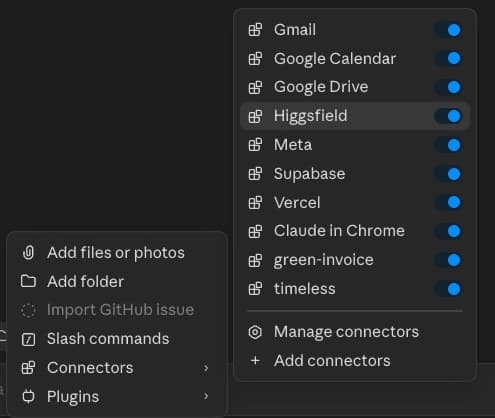
חיבור מותקן אינו חיבור פעיל. בכל שיחה חדשה אתם בוחרים אילו כלים זמינים לקלוד, וזו שליטה, לא טרחה.
שלוש לחיצות בכל שיחה
- פותחים שיחה חדשה.
- לוחצים על האייקון שליד תיבת הטקסט שפותח את תפריט הכלים.
- מסמנים את היגספילד, ומשאירים כבוי כל מה שלא צריך לשיחה הזו.
עוברים לפי משימה, לא לפי חיבור. ככל שפחות כלים דלוקים, קלוד בוחר נכון יותר ועובד מהר יותר. חיבור מיותר בשיחה הוא הסחת דעת.
מה באמת יושב מאחורי החיבור
החיבור אינו מודל אחד. הוא שער לרשימה שלמה. בבדיקה שהרצתי דרך החיבור ב-29 באוגוסט 2026 חזרו 93 מודלים: 37 לווידאו, 33 לתמונה, 17 לתלת-ממד ו-6 לשמע.
- וידאו
- Veo 3.1 · Seedance 2.5 · Kling 3.0 · Hailuo · Grok · Wan
- תמונה
- nano banana · Flux · GPT Image 2 · Recraft
- תלת-ממד
- Meshy · Tripo · Meta SAM 3
- לא היו ברשימה
- Sora · Runway · LUMA · Pika
הרשימה חיה ומשתנה. מדריכים אחרים מזכירים מודלים שלא מצאתי בבדיקה שלי, ומודלים חדשים נוספים כל הזמן. במקום לסמוך על רשימה כתובה, בקשו מקלוד להראות לכם מה זמין עכשיו.
״תראה לי אילו מודלים זמינים לי דרך היגספילד, מחולקים לפי סוג פלט״
הבקשה הראשונה
התחילו מתמונה אחת, לא מסרטון. תמונה עולה מעט קרדיטים וחוזרת תוך שניות; סרטון עולה משמעותית יותר ולוקח דקות. הבקשה הראשונה נועדה לוודא שהצינור עובד, לא להרשים.
״תייצר לי תמונה אחת: כוס קפה על שולחן עץ ליד חלון, אור בוקר רך, צילום מציאותי. תגיד לי קודם כמה קרדיטים זה עולה.״
התיאור יכול להיות בעברית. קלוד מתרגם ומנסח את הפרומפט באנגלית לפני שהוא שולח למודל, כי שם המודלים חזקים יותר. אתם לא צריכים לכתוב אנגלית, וגם לא לדעת איזה מודל מתאים.
שלוש בקשות טובות אחרי הראשונה
- ״תייצר את אותה תמונה בשלוש וריאציות, ותן לי לבחור״
- ״קח את התמונה הזו והפוך אותה לסרטון של חמש שניות״
- ״תשווה בין שני מודלים על אותו תיאור בדיוק, ותגיד לי מה ההבדל״
שלושה כללי
הזהב
אלה לא המלצות.
1 · שואלים על העלות לפני
כל יצירה מורידה קרדיטים. ההרגל שחוסך הכי הרבה הוא לבקש הערכת עלות לפני סבב גדול, ולהתחיל תמיד מיחידה אחת. סבב של עשר וריאציות שיצא לא נכון עולה פי עשרה מטעות אחת.
2 · לא מעבירים יצירה לאישור אוטומטי
מפתה, ואסור. כלי שקורא מידע יכול לעבור לאישור אוטומטי בלי סיכון; כלי שמייצר, לא. ההפרדה הזו היא כל ההבדל בין חיבור נוח לבין חשבון ריק.
3 · תמונה לפני וידאו
כשמייצרים סדרה, מייצרים קודם תמונה אחת שמגדירה את הסגנון, ורק אז בונים ממנה את הסרטונים. עקביות חשובה יותר מאיכות של שוט בודד, וזה גם הרבה יותר זול.
תקלות נפוצות
- הכתובת לא מתקבלת
- הוקלדה ידנית. להעתיק ולהדביק מחדש, בלי רווחים ובלי סלאש בסוף.
- לחצתי Connect ולא קרה כלום
- המסך נפתח בדפדפן. לבדוק חוסם חלונות קופצים, ולוודא שאתם מחוברים לחשבון הנכון.
- החיבור מופיע אבל קלוד לא משתמש בו
- הוא כבוי בשיחה. לפתוח את תפריט הכלים ולסמן אותו. צריך לעשות זאת בכל שיחה חדשה.
- היצירה נכשלת באמצע
- לרוב נגמרו קרדיטים. לבדוק את היתרה בחשבון היגספילד.
- התוצאה לא דומה למה שביקשתי
- לבקש מקלוד להראות את הפרומפט באנגלית ששלח, ולתקן אותו יחד. זו הדרך המהירה ללמוד מה עובד.
מילון מונחים
- חיבור מותאם
- חיבור שמוסיפים ידנית לפי כתובת, במקום לבחור מרשימה מוכנה. התווית CUSTOM מסמנת אותו ברשימה.
- קרדיטים
- מטבע השימוש של היגספילד. כל יצירה צורכת כמות שתלויה במודל, באורך ובאיכות.
- פרומפט
- התיאור שנשלח למודל. אתם כותבים בעברית, קלוד מנסח באנגלית ושולח.
- מודל
- המנוע שמייצר בפועל. לכל מודל אופי, מחיר ומגבלות משלו, ולכן יש יותר מאחד.
- צריך אישור
- מצב ההרשאה שבו קלוד עוצר ומבקש רשות לפני הפעלת כלי. ברירת המחדל, ובכלי יצירה גם ההגדרה הנכונה.
חיבור אחד. אחר כך זה כבר רק שינוי שם וכתובת.
שאלות שחוזרות
צריך API key או טוקן?
לא. ההתחברות נעשית מול חשבון היגספילד דרך מסך התחברות רגיל, בדיוק כמו כניסה לאתר. אין מפתח להעתיק ואין קובץ הגדרות לערוך.
כמה מודלים באמת מגיעים עם החיבור?
בבדיקה שעשיתי ב-29 באוגוסט 2026 החיבור החזיר 93 מודלים: 37 לווידאו, 33 לתמונה, 17 לתלת-ממד ו-6 לשמע. זו רשימה חיה שמשתנה, ולכן עדיף לבקש מקלוד ״תראה לי אילו מודלים זמינים״ במקום לסמוך על מספר כתוב.
אילו מודלים מוכרים נמצאים שם?
מהבדיקה שלי: Veo 3.1 של גוגל, Seedance 2.5 של בייטדאנס, Kling 3.0, Hailuo, Flux של Black Forest Labs, Grok של xAI, ו-nano banana של גוגל לתמונות. חשוב לומר גם מה לא היה שם באותה בדיקה: Sora, Runway, LUMA ו-Pika לא הופיעו ברשימה.
זה עולה כסף?
החיבור עצמו לא, אבל כל יצירה צורכת קרדיטים בחשבון היגספילד שלכם, לפי המודל, האורך והאיכות. לכן כדאי לבקש מקלוד להעריך עלות לפני סבב יצירה גדול, ולהתחיל מיחידה אחת.
קלוד יכול לשרוף לי קרדיטים בטעות?
כל כלי מגיע בברירת מחדל במצב ״צריך אישור״, כלומר קלוד עוצר ומבקש רשות לפני כל הפעלה. ההגנה הזו עובדת כל עוד לא העברתם כלי יצירה למצב אישור אוטומטי, וזה בדיוק הכלי שלא כדאי להעביר.
החיבור צריך להיות דלוק בכל שיחה מחדש?
כן. חיבור שהוספתם נשאר מותקן, אבל בכל שיחה חדשה אתם בוחרים אילו כלים זמינים לקלוד. זו לא טרחה אלא יתרון: ככל שיש פחות כלים פתוחים, קלוד בוחר נכון יותר ועובד מהר יותר.
הכתובת לא מתקבלת. מה עשיתי לא נכון?
כמעט תמיד זו הקלדה ידנית. העתיקו והדביקו את הכתובת במלואה, בלי רווח בהתחלה או בסוף ובלי סלאש נוסף. תו אחד חסר והחיבור לא יעלה, לרוב בלי הודעה שמסבירה למה.
לחצתי Connect ולא קרה כלום
החיבור נפתח בדפדפן ברירת המחדל שלכם. אם יש חוסם חלונות קופצים, או שהדפדפן פתוח במשתמש אחר, המסך פשוט לא יופיע. סגרו את הדפדפן, ודאו שאתם מחוברים לחשבון הנכון, ולחצו Connect שוב.
אפשר לעשות את זה בלי מנוי בתשלום לקלוד?
חיבורים מותאמים אינם זמינים במסלול החינמי של קלוד. צריך מנוי בתשלום; הכתובת עצמה זהה בכל המסלולים.
מה ההבדל בין זה לבין להיכנס לאתר של היגספילד?
באתר אתם בוחרים מודל, ממלאים שדות ומייצרים יחידה אחת. דרך החיבור אתם מתארים מה אתם רוצים בעברית, וקלוד בוחר מודל, מנסח את הפרומפט באנגלית, מריץ, ומחזיר את התוצאה לתוך אותה שיחה, בלי לעבור בין מסכים.
החיבור נפל. איך מתקנים?
נכנסים לרשימת החיבורים, בוחרים את היגספילד, מתנתקים ומתחברים מחדש. ההרשאות נבחרות שוב מאפס, ולכן שווה לוודא שכלי היצירה חזרו למצב ״צריך אישור״.
עדכוני המדריך
- 29.09.26נתוני ההכשרה בכרטיס הסיום עודכנו לפי דף ההכשרה: 27 שיעורים, כולל 5 סדנאות מתקדמים, יותר מ-12 שעות, 36 עובדים דיגיטליים מוכנים להתקנה ותוכן מתעדכן
- 29.08.26גרסה ראשונה
המדריך עזר לכם?
דירוג בלחיצה אחת. בלי הרשמה.
החיבור הזה מייצר לי נכסים לאתרים.
קלוד קוד
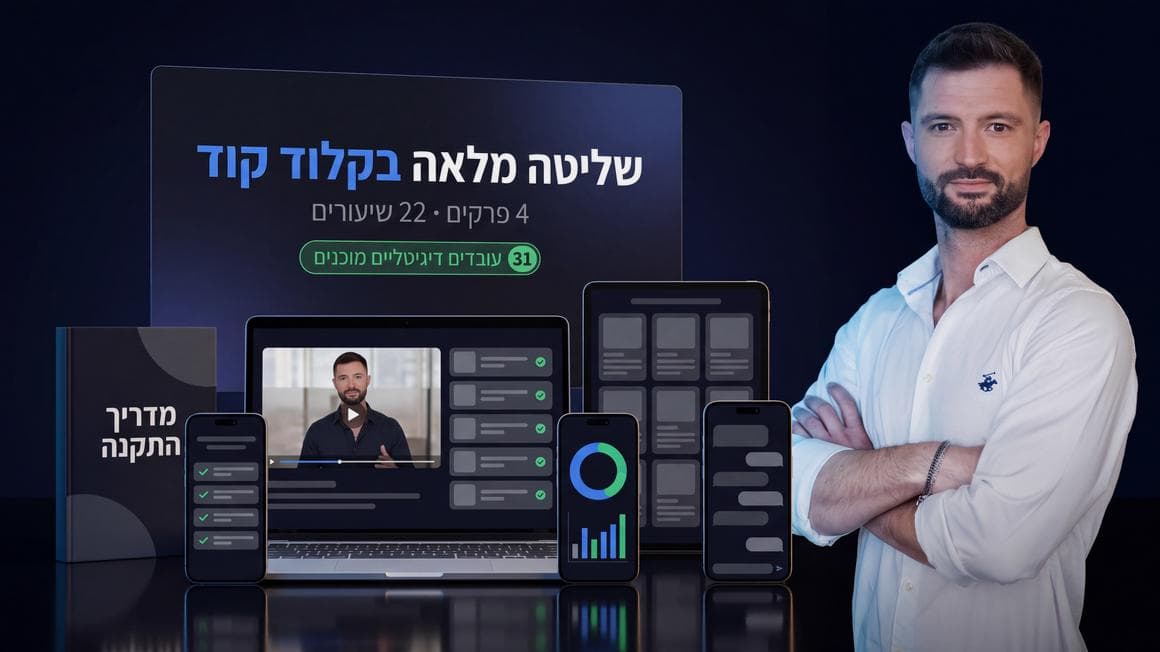
המדריך הזה הוא חיבור אחד, ואתם עדיין אלה שמבקשים. בהכשרה בונים את מה שממשיך מכאן: עובד דיגיטלי שמקבל בריף, מייצר את הנכסים ומרכיב אותם, בלי שתעמדו מעליו.
- 27 שיעורים, כולל 5 סדנאות מתקדמים · יותר מ-12 שעות
- 36 עובדים דיגיטליים מוכנים להתקנה
- תוכן מתעדכן - כלול!
רוצים שהצוות יתחיל להשתמש בזה בעבודה?
הרצאה להיכרות עם האפשרויות, סדנה לתרגול על משימות מהעבודה, או סדרת הדרכות לצוות. מתחילים מהמטרה שלכם ומתאימים את הנושאים לרמת המשתתפים.
מדריכים חדשים עולים אצלי קודם
כל מה שאני בונה ומגלה: ברשתות, לפני שזה מגיע לאתר.
להמשיך מכאן
עריכת רילז עם AI בקלוד: חבילה חינמית
7 סקילים שעובדים כמו מחלקת וידאו קטנה, בתוך אפליקציית Claude. יש לכם צילום? הם חותכים ועורכים ב-HyperFrames. אין צילום? הם בונים ריל מאפס עם סצנות מקולבו. אתם מאשרים, המחלקה עובדת.
למדריך ←14 דקות קריאה
איך עורכים וידאו עם קלוד קוד, בלי תוכנת עריכה
בסוף המדריך יהיה לכם ריל מוכן להעלאה: מושן גרפיק, כתוביות בעברית, מוזיקה שיושבת על הביט ורנדר ל-MP4. אתם מתארים בעברית, קלוד קוד עם Opus 5.5 בונה את הסרטון כקוד, ואתם מאשרים כל שלב.
למדריך ←14 דקות קריאה
איך לחבר את קלוד קוד למטא אדס
בסוף המדריך יהיה לכם אנליסט מדיה שיושב על חשבון הפרסום שלכם: שואלים בעברית, והוא קורא את הנתונים, מצליב ועונה. בלי API key ובלי קוד.
למדריך ←10 דקות קריאה