איך לחבר את קלוד קוד למטא אדס
בסוף המדריך יהיה לכם אנליסט מדיה שיושב על חשבון הפרסום שלכם: שואלים בעברית, והוא קורא את הנתונים, מצליב ועונה. בלי API key ובלי קוד.
מתחילים· כ-2 דקות
מקסים גומברג
מלמד ומטמיע AI בארגונים · כותב ממערכת שרצה אצלי
התשובה הקצרה
מוסיפים בקלוד קונקטור מותאם עם הכתובת של מטא, מתחברים דרך פייסבוק ומאשרים גישה לחשבון הפרסום. אחר כך מדליקים את החיבור בשיחה, ומשם שואלים בעברית, וקלוד קורא את הנתונים בעצמו. אין צורך ב-API key, בטוקן או בהרשאות מפתחים.
- מוסיפים קונקטור חדש בתפריט Customize
- מדביקים את הכתובת של מטא ומתחברים עם פייסבוק
- מדליקים את Meta בשיחה ושואלים
ברירת המחדל: כל פעולה שמשנה משהו עוצרת ומבקשת אישור
כך נראה הדוח שקלוד מפיק מהחיבור.
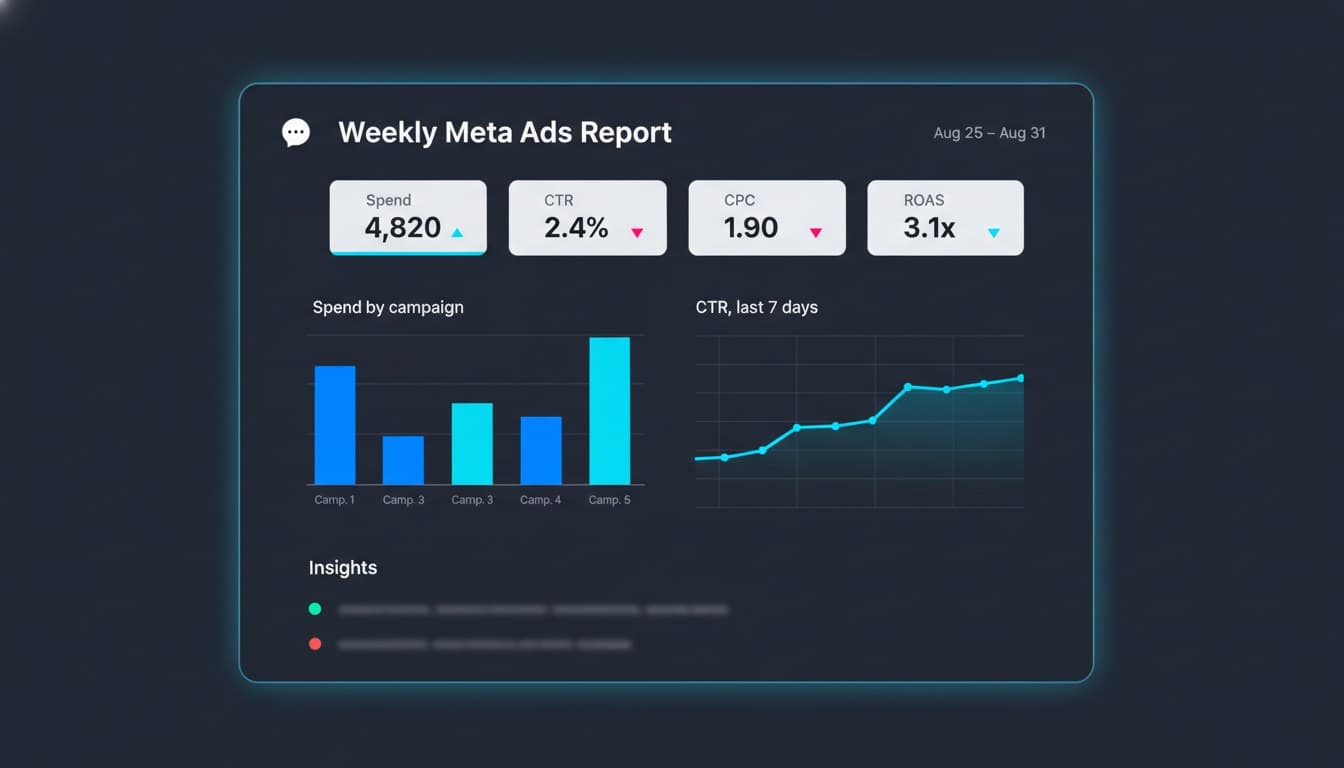
הדמיה של הדוח: המבנה, הגרפים והמדדים כמו שקלוד מחזיר בשיחה אחרי שהחיבור עובד. המספרים כאן להמחשה בלבד; שלכם יגיעו מחשבון הפרסום שלכם.
- זמן ביצוע
- כ-2 דקות
- ידע נדרש
- אפס תכנות
- מה צריך
- אפליקציית קלוד, כל מנוי
- כתובת החיבור
- mcp.facebook.com/ads
- הרשאות
- אישור ידני כברירת מחדל
הרקע: מה זה, למי זה מתאים ומה הבסיס החוקילפתיחה. אפשר גם לדלג ישר לשלב 1.
המסלול, בגדול
ארבעה שלבים, שתי תחנות. קודם מתקינים את החיבור פעם אחת, ואז מדליקים אותו בכל שיחה שבה צריך אותו.
שתי דקות. באמת.
מוסיפים
תפריט Customize, קונקטור חדש, והכתובת של מטא.
מתחברים
התחברות דרך פייסבוק, ובחירת ההרשאות.
מפעילים
מדליקים את Meta בשיחה, ושואלים את השאלה הראשונה.
מה תוכלו לשאול כבר ביום הראשון
- איזה קמפיין מבזבז הכי הרבה בלי להחזיר
- אילו מודעות התחילו לרדת בשבועיים האחרונים
- דוח שבועי מוכן, בפורמט שאפשר לשלוח ללקוח
- ולמה המספר שקיבלתם שונה ממה שרואים ב-Ads Manager
- ״בקצב הזה, כמה נוציא עד סוף החודש?״
- ״מאיפה שלפת את המספר הזה?״
מה צריך להיות לכם
- אפליקציית קלוד
- Claude Desktop או הדפדפן. כל מנוי, גם חינמי
- חשבון מטא
- Business Manager פעיל
- הרשאה
- Admin על חשבון פרסום אחד לפחות
- חשבון פייסבוק
- זה שמחובר לאותו Business Manager
- מה לא צריך
- API key, טוקן, או הרשאות מפתחים
מה זה קונקטור, ולמה זה עובד בלי מפתח
קונקטור הוא צינור בין קלוד לבין מערכת חיצונית. מטא פתחה צינור רשמי משלה, וקלוד יודע להתחבר אליו ישירות. אתם לא מתקינים כלום, רק מוסיפים כתובת אחת ומאשרים גישה.
בגלל זה אין כאן מפתח להעתיק ואין קובץ הגדרות לערוך. ההרשאה ניתנת דרך התחברות רגילה לפייסבוק, בדיוק כמו כניסה לאתר, והיא מוגבלת לחשבונות הפרסום שהמשתמש שלכם מנהל ממילא.
בקלוד קוראים לזה ״קונקטור מותאם״ (custom), וזה לא אומר שמישהו הרכיב אותו בעצמו. הכתובת שתכניסו בשלב 2 היא שרת רשמי של מטא. הוא פשוט עדיין לא מופיע ברשימה המוכנה של קלוד, ולכן מוסיפים אותו ידנית.
למי המדריך הזה מתאים
מתאים לכם אם
- אתם מנהלים תקציב מדיה במטא, לעצמכם או ללקוחות
- נמאס לכם לייצא מ-Ads Manager לאקסל כדי להבין מה קרה השבוע
- יש לכם את אפליקציית קלוד, או שאתם מוכנים להתקין אותה
פחות מתאים אם
- אתם מחפשים מישהו שינהל לכם את הקמפיינים. כאן קלוד קורא ומסביר, אתם מחליטים
- אין לכם הרשאת Admin על חשבון הפרסום, ואין למי לפנות כדי לקבל אותה
- אתם מפרסמים רק בגוגל או בלינקדאין. הקונקטור הזה מדבר עם מטא בלבד
זה חשבון הפרסום האמיתי שלכם, לא סביבת בדיקות. קלוד יבקש אישור לכל פעולה שמשנה משהו. אל תאשרו על אוטומט. הפרק ״ניתוח מול הקמה״ למטה מפרט בדיוק מה כן ומה לא לתת לו לעשות בחודש הראשון.
פותחים את מסך החיבורים
כל הקונקטורים בקלוד נוספים מאותו מקום בדיוק, ולכן שווה להכיר אותו פעם אחת. בסרגל הצד של האפליקציה יש Customize, התפריט ששולט על החיבורים והתוספים.
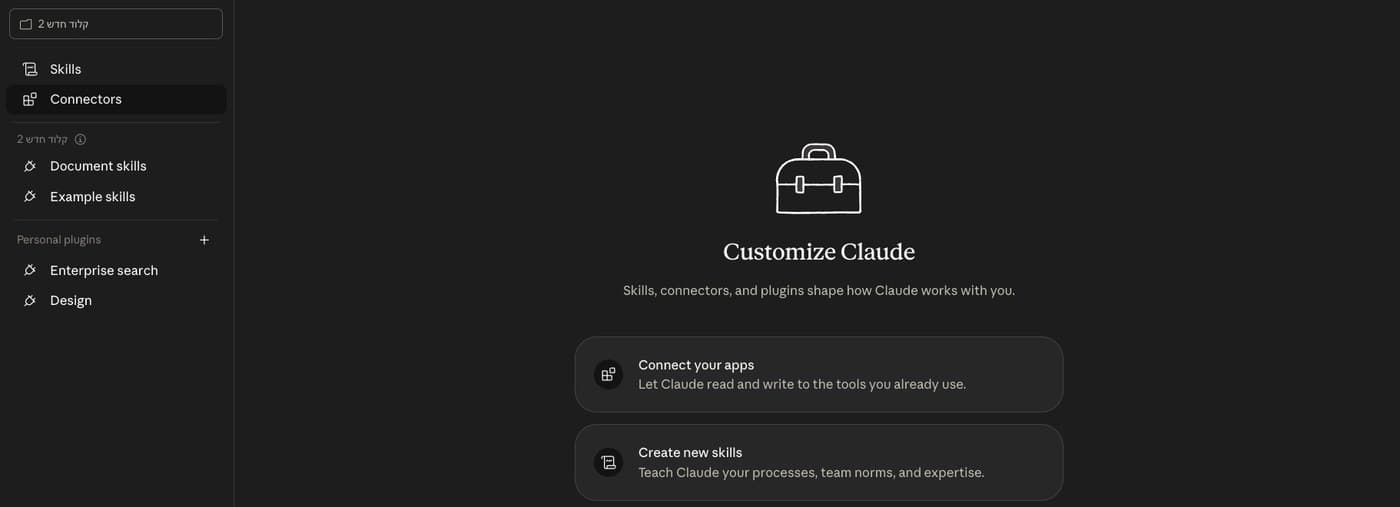
שלוש לחיצות, ואתם בפנים
- לוחצים Customize ובוחרים בלשונית Connectors.
- למעלה, ליד החיפוש, לוחצים על + (מופיע ״Add connector״).
- בתפריט שנפתח בוחרים Add custom connector.
סימן שאתם במקום הנכון: נפתח חלון קטן בשם ״Add custom connector״ עם שני שדות ריקים: אחד לשם ואחד לכתובת.
מוסיפים את מטא
שני שדות. שם, וכתובת. זה כל הסיפור.
כתובת החיבור, להעתקה מדויקת. מדביקים אותה בשדה התחתון, בלי רווח ובלי סלאש בסוף.
https://mcp.facebook.com/ads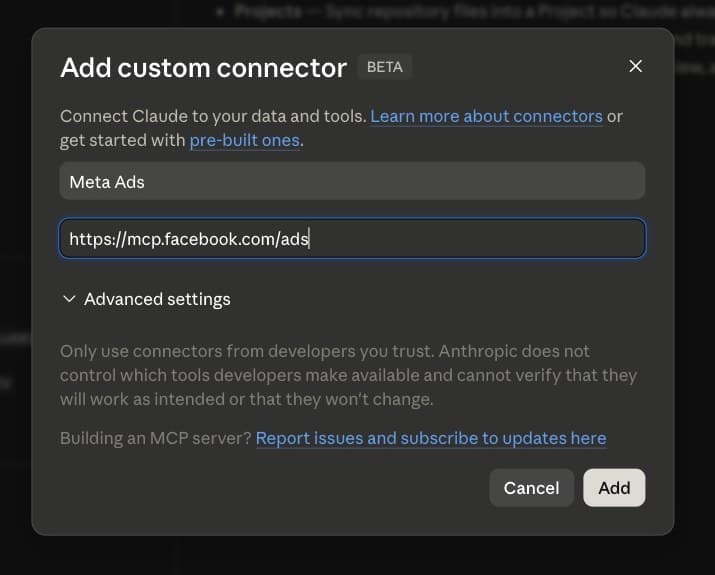
מה כותבים בכל שדה
- שם
- Meta Ads. לתצוגה בלבד, אפשר לקרוא לו איך שתרצו
- כתובת
- mcp.facebook.com/ads
- Advanced settings
- לא נוגעים
אל תקלידו את הכתובת ידנית. העתיקו והדביקו. תו אחד חסר, והחיבור פשוט לא יעלה, בלי הודעת שגיאה שמסבירה למה.
ההודעה האפורה בחלון מזהירה שיש להוסיף רק קונקטורים ממקורות מהימנים. זו אזהרה כללית שקלוד מציג לכל קונקטור מותאם, והכתובת כאן היא של פייסבוק עצמה.
מתחברים ובוחרים הרשאות
כאן שמים לב לפרט אחד קטן: מתחברים עם פייסבוק, לא עם גוגל. זה השוני היחיד מול רוב הקונקטורים האחרים, וזו הטעות שהכי חוזרת במסך הזה.

מה קורה כשלוחצים Connect
- לוחצים על Meta ברשימה. בצד ייפתח מסך החיבור.
- לוחצים Connect, ונפתח חלון של פייסבוק.
- מתחברים ומאשרים את הגישה לחשבון הפרסום.
מסך ההרשאות: הדבר הכי חשוב בעמוד הזה
אחרי החיבור קלוד מציג את רשימת הכלים שהקונקטור מביא איתו, וברירת המחדל של כולם היא ״צריך אישור״, כלומר קלוד יעצור ויבקש רשות לפני כל פעולה. בגרסה שבדקתי היו 29 כלים: קריאת נתונים, יצירת קמפיינים, שינוי תקציבים ועוד.
השאירו את זה ככה. אפשר להעביר ל״תמיד מותר״ רק כלים של קריאה בלבד, ורק אחרי שהכרתם אותם.
מסך ההרשאות הוא רשימה: שורה לכל כלי, ומימין לכל שורה התווית Needs approval. זה המצב שרוצים.
מותר להקל
- שליפת רשימת חשבונות
- שליפת נתוני קמפיינים
- דוחות וסטטיסטיקות
להשאיר באישור ידני
- יצירת קמפיין או קבוצת מודעות
- שינוי תקציב
- הפעלה או עצירה של מודעות
כלים שרק קוראים: במקרה הגרוע תקבלו מספר לא רלוונטי. בקבוצה השנייה טעות אחת עולה כסף, ולפעמים גם קהל.
רשת ביטחון של מטא: קמפיין שקלוד יוצר נולד במצב מושהה. הוא לא מתחיל לרוץ ולא מוציא שקל עד שמישהו אנושי מפעיל אותו ידנית. זו הגנה טובה, אבל היא לא מכסה שינויי תקציב בקמפיינים שכבר רצים.
מפעילים את החיבור בשיחה
חיבור מותקן לא אומר שהוא פעיל. בכל שיחה חדשה אתם בוחרים אילו כלים זמינים לקלוד.
שלוש פעולות בכל שיחה חדשה
- פותחים שיחה חדשה.
- בתיבת הטקסט לוחצים על + ובוחרים Connectors.
- מוודאים ש-Meta דלוק, ומכבים את השאר.
למה לכבות את השאר
ככל שיש פחות כלים דלוקים, קלוד עובד מהר יותר, מדייק יותר ובוחר נכון יותר במה להשתמש. לניתוח מדיה Meta לבד מספיק.
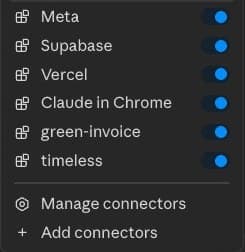
בדיקה שהכול עובד: פתחו שיחה וכתבו ״תראה לי את רשימת חשבונות הפרסום שיש לי גישה אליהם במטא״. אם חזרה רשימת חשבונות, סיימתם את החלק הטכני.
הפרומפט להרצה הראשונה
הפרומפט הזה עושה שלושה דברים: מגדיר לקלוד תפקיד, אוסר עליו לגעת בכלום, ומכריח אותו להודות כשחסר לו מידע. מעתיקים את כל הבלוק ומדביקים בשיחה, אחרי שהפעלתם את Meta.
״אתה אנליסט מדיה מנוסה. יש לך גישה לחשבון הפרסום שלי במטא דרך הקונקטור.
חוק ברזל: קריאה בלבד. אל תיצור, אל תשנה, אל תעצור ואל תפעיל שום דבר, גם אם זה נראה לך מתבקש. אם אתה חושב שצריך לבצע פעולה, תכתוב לי אותה כהמלצה.
- תראה לי את רשימת חשבונות הפרסום שיש לי גישה אליהם, ותשאל אותי באיזה לעבוד.
- אחרי שאבחר, משוך את הנתונים של 30 הימים האחרונים ברמת קמפיין.
- תן לי טבלה: שם קמפיין · הוצאה · המרות · CPA · ROAS · CTR · frequency.
- סמן את 3 הקמפיינים הכי יעילים ואת 3 שמבזבזים הכי הרבה.
- סיים ב-3 המלצות פעולה בלבד, מסודרות לפי ההשפעה הצפויה על התוצאה.״
למה הפרומפט בנוי ככה
- ״קריאה בלבד״ בהתחלה
- מגדיר גבול לפני שקלוד בכלל רואה נתונים
- שאלה לפני עבודה
- מונע ניתוח של החשבון הלא נכון
- טבלה עם עמודות קבועות
- כדי שתוכלו להשוות בין הרצות
- טווח תאריכים ואזור זמן
- הסיבה מספר 1 לפערים מול Ads Manager
- ״תגיד מה חסר״
- ההוראה שמורידה הכי הרבה המצאות
מה לעשות עם התשובה
שבועיים של השוואה, ותדעו כמה לסמוך עליו ועל מה
- קראו את 3 ההמלצות, ואל תבצעו אף אחת מיד
- בחרו אחת, ובדקו אותה ידנית ב-Ads Manager
- התאמה? מצוין, יש לכם אנליסט
- לא מתאים? בקשו ממנו להסביר מאיפה הגיע המספר
שמרו את הפרומפט הזה כ-Routine בקלוד. במקום להדביק אותו כל פעם, אתם מריצים אותו, והוא הופך לדוח שבועי קבוע בלחיצה אחת.
10 פרומפטים שכדאי לשמור
כולם מבוססי קריאה בלבד, ואפשר להדביק אותם כמו שהם. הם מחולקים לשלושה סוגים של שאלות שחוזרות: לאן הולך הכסף, איזה קריאייטיב עייף, ואיפה הקהל באמת עובד.
כסף: לאן הוא הולך
״אילו קמפיינים מוציאים מעל 15% מהתקציב ומחזירים פחות מ-5% מההמרות?״
״השווה את השבוע האחרון לשבוע שלפניו: מה השתנה, ומה הסיבה הכי סבירה?״
״לפי קצב ההוצאה הנוכחי, כמה נוציא עד סוף החודש?״
״דרג את כל הקמפיינים לפי CPA, וסמן איפה ההפרש בין הראשון לאחרון הכי גדול״
קריאייטיב: מה עייף
״אילו מודעות ירדו ביותר מ-20% ב-CTR בשבועיים האחרונים?״
״איפה ה-frequency עבר 3, ומה קרה ל-CTR ולעלות באותם ימים?״
״מה שלושת הקריאייטיבים הכי חזקים שלי, ומה משותף להם?״
״אילו מודעות רצות מעל 30 יום בלי החלפה?״
קהלים ומיקומים
״פלח את התוצאות לפי מיקום מודעה: איפה הכסף באמת עובד?״
״השווה בין קבוצות המודעות: מי מביא CPA נמוך בהיקף אמיתי, ולא רק ב-3 המרות?״
תמיד תנו טווח תאריכים. ״החודש״ זה לא ברור; ״1 עד 30 בחודש שעבר״ זה ברור. וכשמספר מפתיע אתכם, השאלה הכי שווה בעולם היא ״מאיפה שלפת את המספר הזה?״.
בקשו ״תן לי את זה כטבלה שאפשר להעתיק לאקסל״ או ״תכתוב את זה כמייל ללקוח״. אותו ניתוח בדיוק, בפורמט שאפשר להעביר הלאה בלי לעבוד עליו שוב.
למה להתחיל מניתוח, ולא מהקמה
קלוד יודע גם להקים קמפיינים. השאלה היא לא אם הוא מסוגל, אלא איפה הוא באמת עדיף עליכם. בניתוח היתרון שלו גדול ומחיר הטעות זניח; בהקמה זה בדיוק הפוך.
בניתוח, הוא באמת טוב יותר מכם
- הוא קורא את כל החתכים, לא רק את אלה שאתם רגילים להסתכל עליהם
- הוא לא מתעייף אחרי הקמפיין החמישי
- הוא מצליב תקופות ומוצא מגמות שקשה לראות בעין
- הוא מסביר את ההיגיון, ואפשר לבדוק אותו
- מחיר טעות: חמש דקות שלכם
בהקמה, היתרון קטן והסיכון גדול
- מטא עצמה כבר עושה את רוב האופטימיזציה בשבילכם
- הגדרה שגויה של קהל או תקציב מתגלה אחרי שהכסף יצא
- מבנה קמפיין הוא החלטה עסקית, לא טכנית
- אישור אחרי אישור, ובסוף מאשרים על אוטומט
- מחיר טעות: תקציב אמיתי
ההמלצה שלי לחודש הראשון
- ניתוח ביצועים
- תנו לו. זה בדיוק מה שהוא נועד לעשות.
- דוחות ללקוח
- תנו לו. חיסכון עצום בזמן, ובלי סיכון.
- איתור בזבוזים
- תנו לו, אבל את ההחלטה לעצור תבצעו אתם.
- שינוי תקציב
- שיציע, אתם תבצעו ב-Ads Manager.
- הקמת קמפיין
- רק על חשבון בדיקה, ורק אחרי חודש היכרות.
- עצירה או הפעלה של מודעות
- לא בהתחלה. זה הכי מפתה והכי מסוכן.
השורה התחתונה: הערך של קלוד במטא הוא בקריאה, לא בלחיצה. חודש של ניתוח יחסוך לכם יותר כסף מקמפיין שהוקם בשבילכם, ובדרך תלמדו לנסח לו בקשות מדויקות, וזה בדיוק מה שצריך כדי לתת לו יותר אחריות אחר כך.
שלושה כללי
הזהב
אלה לא המלצות.
הגעתם עד כאן. אם משהו לא עבד, התשובה כמעט תמיד נמצאת בשלושת המקטעים הבאים: תקלות נפוצות, מילון מונחים, ושאלות שחוזרות.
תקלות נפוצות
קלוד לא רואה את מטא בשיחה
החיבור לא פעיל בשיחה הזו. בתיבת הטקסט: + ואז Connectors, ולוודא ש-Meta דלוק. זה שלב 4 למעלה.
אין חשבונות פרסום ברשימה
המשתמש שאיתו התחברתם צריך הרשאת Admin על החשבון ב-Business Manager. בדקו מול מי שמנהל לכם את הנכסים.
המספרים לא זהים ל-Ads Manager
כמעט תמיד טווח תאריכים, אזור זמן או חלון ייחוס שונה. בקשו מקלוד לציין את שלושתם, והשוו מול אותה הגדרה.
הוא מבקש אישור על כל דבר
זו ברירת המחדל וזה טוב. אפשר להעביר ל״תמיד מותר״ רק כלים של קריאה, וגם זה רק אחרי שהכרתם אותם.
החיבור נפל או פג
Customize ואז Connectors, בוחרים את Meta, Disconnect ואז Connect מחדש. אחרי חיבור מחדש שווה לוודא שההרשאות חזרו למצב ״צריך אישור״.
התשובה נשמעת חלקה מדי
בקשו את המספרים הגולמיים ואת הפילוח. אם הוא לא יכול להראות מאיפה זה הגיע, אל תסמכו על זה.
צ׳קליסט ״הכול עובד״
- Meta מופיעה ברשימת הקונקטורים עם התווית CUSTOM
- הסטטוס הוא Connected
- הכלים שמשנים דברים נשארו על ״צריך אישור״
- בשיחה: Meta דלוק, השאר כבוי
- שאילתת הבדיקה החזירה רשימת חשבונות
הקונקטור הזה חדש ומתפתח. מספר הכלים, שמותיהם והמסכים עשויים להשתנות מגרסה לגרסה. אם משהו נראה קצת אחרת אצלכם, ההיגיון נשאר זהה: מוסיפים כתובת, מתחברים דרך פייסבוק, ובוחרים הרשאות.
ההמשך: כשהניתוח מגלה שהקריאייטיב נשחק
מטא אומר לכם איזו מודעה איבדה ביצועים. את הבאה מייצרים באותה שיחה. אותו תהליך בדיוק, עם כתובת אחרת: מחברים את Higgsfield לקלוד כקונקטור, וקלוד מייצר וריאציה חדשה למודעה שדעכה, בלי לצאת מהחלון.
המדריך הבא: איך לחבר את Higgsfield לקלוד. כשלוש דקות, אותו מסך Customize, וההתחברות שם דרך גוגל ולא דרך פייסבוק.
״הקריאייטיב שדעך הכי הרבה החודש: נסח לי 3 רעיונות חלופיים, ותייצר את הראשון״ (עובד אחרי שהחיבור לשם קיים)
נבדק בפועל, ומה עשוי להשתנות
- נבדק בתאריך
- 5 בספטמבר 2026. הצילומים במדריך צולמו באותו יום.
- סביבה
- Claude Desktop למק, חשבון Max. אותו תפריט Customize קיים גם בדפדפן.
- מקור החיבור
- הכתובת mcp.facebook.com/ads היא השרת הרשמי של מטא (בטא פתוחה).
- תיעוד מטא
- Ads MCP Server · Meta for Developers. רשימת הכלים המלאה שם.
- תיעוד קלוד
- Custom connectors using remote MCP. שם כתוב מי יכול להוסיף קונקטור בכל מנוי.
מילון מונחים
- קונקטור
- צינור בין קלוד למערכת חיצונית. הוא מביא איתו רשימת כלים שקלוד יכול להשתמש בהם: לקרוא נתונים, ולפעמים גם לשנות אותם.
- קונקטור מותאם (custom)
- חיבור שמוסיפים לפי כתובת, במקום לבחור מרשימה מוכנה. הוא מקבל את התווית CUSTOM ברשימה. זה לא אומר שמישהו הרכיב אותו. הכתובת כאן היא שרת רשמי של מטא.
- Needs approval
- מצב שבו קלוד עוצר ומבקש רשות לפני שהוא מפעיל כלי. זו ברירת המחדל של כל הכלים אחרי החיבור, ומומלץ להשאיר אותה על כל מה שמשנה משהו.
- Business Manager
- מערכת ניהול הנכסים של מטא: עמודים, חשבונות פרסום והרשאות. שם נקבע אם המשתמש שלכם הוא Admin על חשבון הפרסום.
- חלון ייחוס (attribution)
- כמה זמן אחרי צפייה או קליק מטא עדיין מייחסת המרה למודעה. שתי הגדרות שונות מייצרות שני מספרים שונים לאותה תקופה בדיוק, ולכן זו אחת מסיבות הפער מול Ads Manager.
- Frequency
- כמה פעמים בממוצע אותו אדם ראה את המודעה. כשהוא מטפס, ה-CTR נוטה לרדת והעלות לעלות, וזה הסימן שהקריאייטיב עייף.
שאלות שחוזרות
צריך API key או טוקן מפתחים?
לא. החיבור נעשה דרך התחברות רגילה לפייסבוק, בדיוק כמו כניסה לאתר. אין מפתח להעתיק ואין מה לשמור בקובץ.
קלוד יכול להוציא לי כסף בטעות?
כל הכלים מגיעים בברירת מחדל במצב ״צריך אישור״, כלומר קלוד עוצר ומבקש רשות לפני כל פעולה שמשנה משהו. בנוסף, קמפיין שהוא יוצר נולד במצב מושהה ולא מתחיל לרוץ עד שמישהו מפעיל אותו ידנית. מה שההגנה הזו לא מכסה: שינוי תקציב בקמפיין שכבר רץ.
למה מתחברים דרך פייסבוק ולא דרך גוגל?
כי חשבון הפרסום יושב במטא, וההרשאה עליו ניתנת דרך המשתמש הפייסבוקי שמנהל אותו. זה השוני היחיד מול רוב הקונקטורים האחרים, וזו הטעות הנפוצה ביותר במסך הזה.
אין לי חשבונות פרסום ברשימה. מה עשיתי לא נכון?
כמעט תמיד זו שאלה של הרשאות ולא של החיבור. המשתמש שאיתו התחברתם צריך הרשאת Admin על חשבון הפרסום ב-Business Manager. בדקו מול מי שמנהל לכם את הנכסים.
המספרים שקלוד מציג לא זהים ל-Ads Manager. למי להאמין?
לשניהם. הם כנראה מודדים דברים שונים. הפער נובע כמעט תמיד מטווח תאריכים, אזור זמן או חלון ייחוס שונה. בקשו מקלוד לציין את שלושתם בתחתית כל טבלה, והשוו מול אותה הגדרה בדיוק.
אפשר לתת לו להקים קמפיינים?
הוא יודע, אבל בחודש הראשון עדיף שלא. טעות בניתוח עולה לכם חמש דקות; טעות בהקמה עולה תקציב אמיתי. הפרק ״ניתוח מול הקמה״ במדריך מפרט מה כן ומה לא לתת לו לעשות בהתחלה.
החיבור צריך להיות דלוק בכל שיחה מחדש?
כן. חיבור שהוספתם נשאר מותקן, אבל בכל שיחה חדשה אתם בוחרים אילו כלים זמינים לקלוד. לניתוח מדיה Meta לבד מספיק, וזה גם משפר את איכות התשובות.
כמה כלים מגיעים עם החיבור?
בגרסה שבדקתי היו 29 כלים: קריאת נתונים, יצירת קמפיינים, שינוי תקציבים ועוד. הקונקטור חדש ומתפתח, ולכן המספר והשמות עשויים להשתנות מגרסה לגרסה.
צריך מנוי בתשלום?
לא. לפי התיעוד של אנתרופיק, קונקטורים מותאמים זמינים גם בחשבון חינמי (מוגבל לקונקטור אחד), ב-Pro וב-Max בלי הגבלה, ובחשבון Team או Enterprise רק מנהל הארגון (Owner) יכול להוסיף אותם. המדריך מתאר את אפליקציית קלוד (Claude Desktop, וגם בדפדפן); שם יושב תפריט Customize שדרכו מוסיפים קונקטורים.
מה קורה אם החיבור נופל?
מתנתקים ומתחברים מחדש: Customize ואז Connectors, בוחרים את Meta, Disconnect ואז Connect. ההרשאות נבחרות שוב, אז שווה לוודא שהכלים שמשנים דברים חזרו למצב ״צריך אישור״.
עדכוני המדריך
- 29.09.26נתוני ההכשרה בכרטיס הסיום עודכנו לפי דף ההכשרה: 27 שיעורים, כולל 5 סדנאות מתקדמים, יותר מ-12 שעות, 36 עובדים דיגיטליים מוכנים להתקנה ותוכן מתעדכן
- 06.09.26דרישת המנוי תוקנה לפי תיעוד אנתרופיק (גם חינמי) · שם המוצר: אפליקציית קלוד · Higgsfield הפך לכרטיס המשך למדריך הייעודי · נוסף ״נבדק בפועל״ עם מקורות
- 29.08.26גרסה ראשונה
המדריך עזר לכם?
דירוג בלחיצה אחת. בלי הרשמה.
את החודש הראשון שלי עשיתי בקריאה בלבד.
קלוד קוד
המדריך הזה הוא חיבור אחד, ואתם עדיין אלה ששואלים. בהכשרה בונים את מה שממשיך מכאן: עובד דיגיטלי שמנתח ומדווח לבד, מחובר למערכות שלכם ורץ גם כשאתם עושים משהו אחר.
- 27 שיעורים, כולל 5 סדנאות מתקדמים · יותר מ-12 שעות
- 36 עובדים דיגיטליים מוכנים להתקנה
- תוכן מתעדכן - כלול!
רוצים שהצוות יתחיל להשתמש בזה בעבודה?
הרצאה להיכרות עם האפשרויות, סדנה לתרגול על משימות מהעבודה, או סדרת הדרכות לצוות. מתחילים מהמטרה שלכם ומתאימים את הנושאים לרמת המשתתפים.
מדריכים חדשים עולים אצלי קודם
כל מה שאני בונה ומגלה: ברשתות, לפני שזה מגיע לאתר.
להמשיך מכאן
עריכת רילז עם AI בקלוד: חבילה חינמית
7 סקילים שעובדים כמו מחלקת וידאו קטנה, בתוך אפליקציית Claude. יש לכם צילום? הם חותכים ועורכים ב-HyperFrames. אין צילום? הם בונים ריל מאפס עם סצנות מקולבו. אתם מאשרים, המחלקה עובדת.
למדריך ←14 דקות קריאה
איך עורכים וידאו עם קלוד קוד, בלי תוכנת עריכה
בסוף המדריך יהיה לכם ריל מוכן להעלאה: מושן גרפיק, כתוביות בעברית, מוזיקה שיושבת על הביט ורנדר ל-MP4. אתם מתארים בעברית, קלוד קוד עם Opus 5.5 בונה את הסרטון כקוד, ואתם מאשרים כל שלב.
למדריך ←14 דקות קריאה
איך לחבר את היגספילד לקלוד
בסוף המדריך יהיה לכם סטודיו וידאו ותמונה בתוך קלוד: מבקשים בעברית, וקלוד מייצר. חיבור אחד, בלי API key ובלי קוד.
למדריך ←9 דקות קריאה