
איך לחבר את קלוד לחשבון הבנק
שואלים בעברית על ההוצאות, היתרות והמנויים שלכם. מתחילים בחיבור Financy לקלוד דרך MCP, בלי להתעסק במפתחות; למי שרוצה יותר, ממשיכים לבניית דשבורד אישי. עם צילומי מסך וקוד ההנחה MAX10.

מקסים גומברג
מלמד ומטמיע AI בארגונים · כותב ממערכת שרצה אצלי
התשובה הקצרה
מחברים את הבנק והאשראי ל-Financy, בוחרים מסלול בתשלום ומוסיפים את הקונקטור הרשמי לקלוד. משם אפשר לשאול בעברית על הנתונים, בלי להעתיק מפתחות API. רוצים דשבורד מקומי משלכם? יש בהמשך גם מסלול עם קלוד קוד.
- נכנסים דרך MAX AI ומחברים בנק וכרטיסי אשראי
- מזינים MAX10 ובודקים את ההנחה לפני התשלום
- מחברים את Financy לקלוד ושואלים שאלה ראשונה
הקונקטור לקריאה בלבד. גם קריאה חושפת מידע: מאשרים רק את הדרוש.
מתחילים בשאלה על הכסף. זה הדשבורד שאפשר לבנות בהמשך.
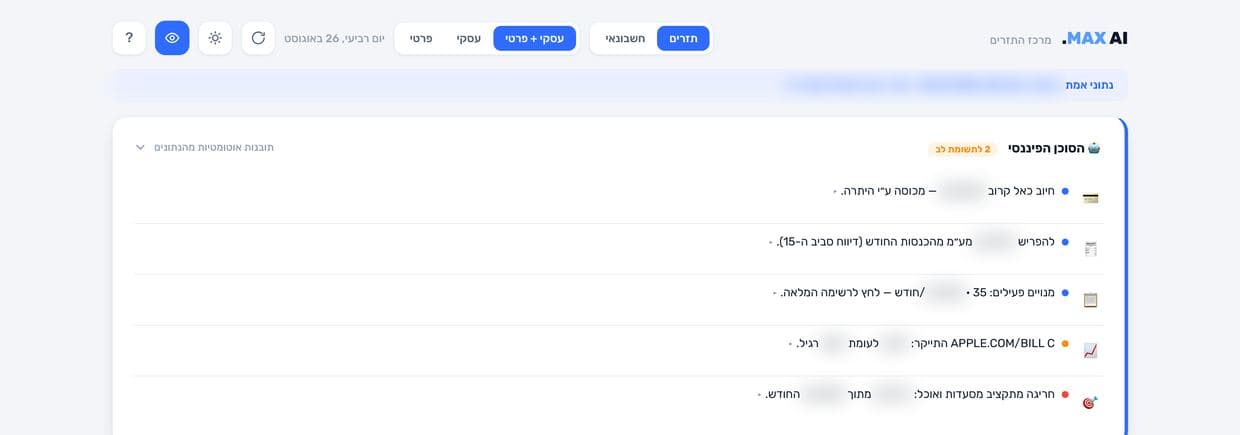
הדשבורד שלי, במצב ״הסתר סכומים״, בדיוק כמו שכלל הזהב הרביעי אומר. קלוד בנה אותו מהנתונים, כולל השורות של הסוכן הפיננסי למעלה: חיובים שמתקרבים, מע״מ להפריש, מנויים פעילים, וחריגה מתקציב.
- זמן ביצוע
- לפי המסלול והאימות בבנק
- ידע נדרש
- אפס תכנות
- עלות
- מסלול בתשלום
- 10% על Starter · MAX10
- השירות
- Financy
- הרשאה
- קריאה בלבד
המסלול הקצר: מחברים את הבנק לקלוד דרך MCP
רוצים לדעת לאן הכסף הולך, בלי להתחיל מבניית מערכת? זה המסלול בשבילכם. מחברים את הבנק והאשראי ל-Financy, מוסיפים אותו לקלוד כקונקטור, ושואלים בעברית. אין צורך בקלוד קוד או בהעתקת מפתחות API.
מה צריך: חשבון קלוד עם אפשרות להוסיף קונקטור, חשבון Financy במסלול Starter ומעלה, ובנק או כרטיס שמחוברים אליו. אם זו הפעם הראשונה שלכם עם קלוד, אפשר להתחיל במדריך למתחילים. תפריטים וזמינות יכולים להשתנות לפי החשבון.
לפני שמחברים מידע פיננסי: הקונקטור הרשמי המתואר כאן קורא נתונים, ולא מעביר כסף. עם זאת, היתרות והתנועות נחשפות לשירותים שמחברים. קראו את ההרשאות, חברו רק את הדרוש והשאירו אישור לשימוש בכלים. סיסמת בנק מזינים רק במסך הבנק, לעולם לא בצ׳אט.
פותחים חשבון דרך MAX AI ומחברים בנק
המסלול של קהילת MAX AI · Financy
קוד ההנחה שלנו הוא MAX10. מזינים אותו בנפרד לפני התשלום.
קישור שותפים: הרשמה מזכה עשויה להניב לנו עמלה.
לוחצים ״התחילו״ ונרשמים. כבר יש חשבון? מתחברים אליו, לא פותחים כפילות. בתוך Financy עוברים ל״חשבונות״, בוחרים ״הוסף חיבור״ ואת הבנק שלכם, ומשלימים את האימות במסך הבנק. כרטיסי אשראי מוסיפים בנפרד דרך חברת האשראי.
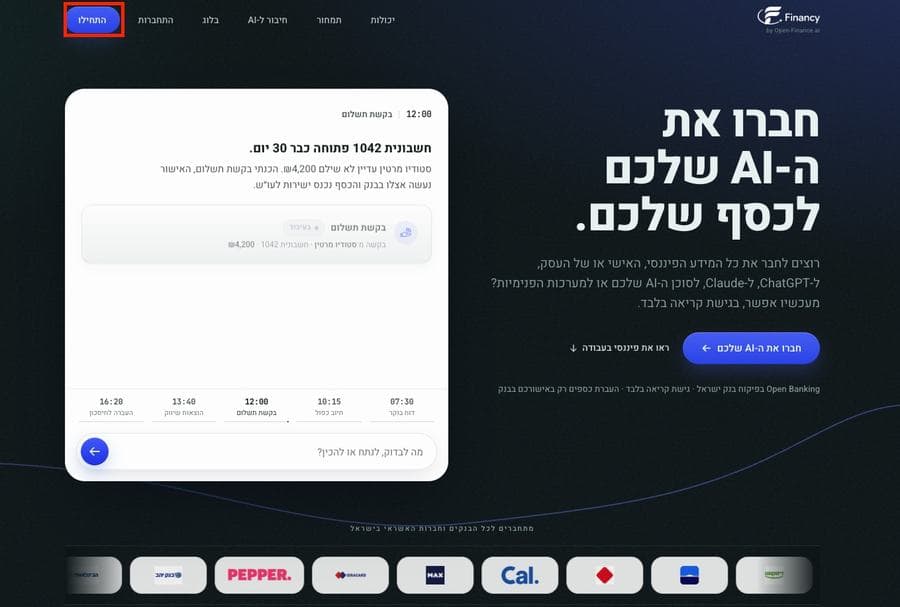
קודם בודקים שהבנק מחובר, אחר כך משלמים. ודאו שהחשבון מופיע ב-Financy ושיש נתונים עם תאריך עדכון. אל תמשיכו לשדרוג לפני שווידאתם שהבנק או הכרטיס שלכם נתמכים ושהחיבור הצליח.
בוחרים מסלול ומזינים את הקופון שלנו
לפי התיעוד הרשמי, חיבור MCP דורש Starter ומעלה; המסלול החינמי אינו מספיק. ל-Starter יש לקהילת MAX AI קוד הנחה של 10%. לא צריך להוציא מפתח API בשביל המסלול הקצר.
10% הנחה · קהילת MAX AI · Starter
לחצו על הקוד להעתקה
- ב-Financy פותחים ״הגדרות״, ואז ״תוכנית וקרדיטים״
- לוחצים ״שינוי תוכנית או מחזור חיוב״ ומזינים MAX10 בשדה הקופון
- בודקים שהקוד התקבל, מהו מחזור החיוב ומה הסכום אחרי ההנחה. רק אז מאשרים תשלום.
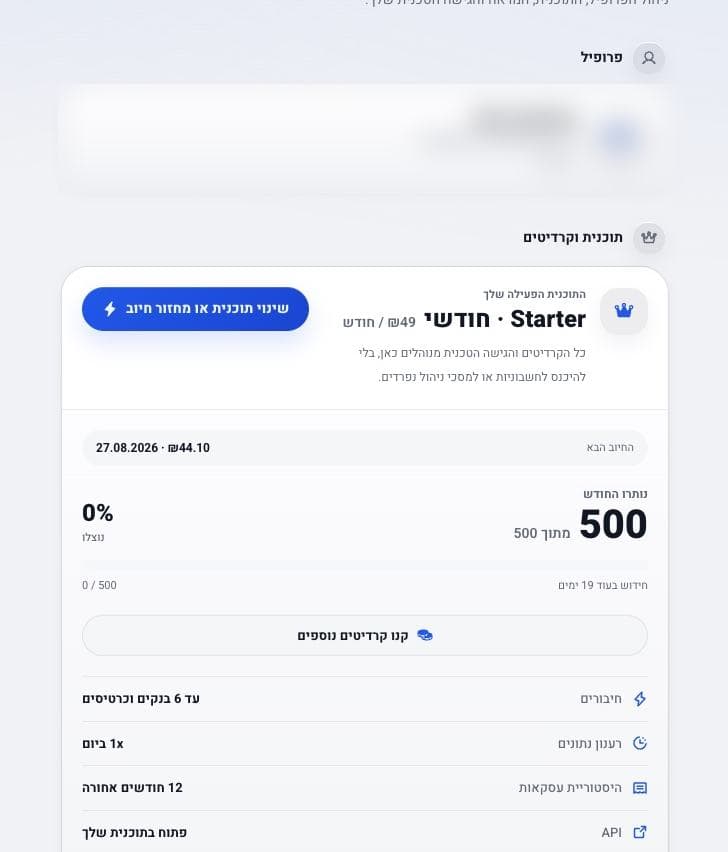
הקופון לא מתקבל או שהמחיר לא התעדכן? אל תאשרו תשלום מתוך הנחה שיתוקן אחר כך. בדקו את התוכנית ותנאי ההטבה מול Financy. אין צורך לפתוח חשבון חדש, ואין הבטחה להנחה רטרואקטיבית.
מוסיפים את Financy לקלוד
בקלוד פותחים Settings → Connectors → Add → Add custom connector. אם אתם מתחילים מתפריט הפלוס בשיחה, חפשו Connectors ואת אפשרות ניהול הקונקטורים; צילומי המסך כאן מציגים את הדרך דרך ההגדרות.
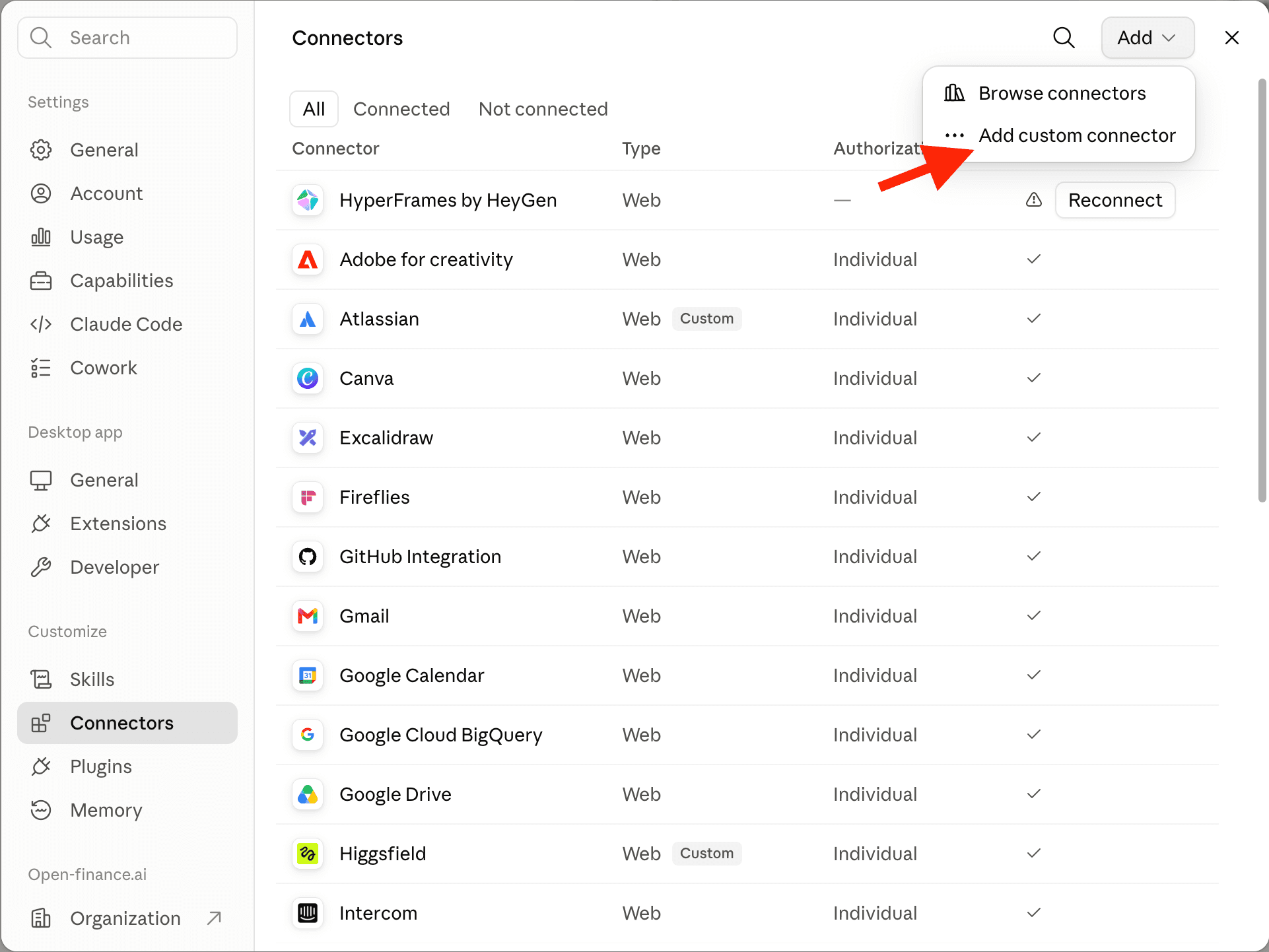
נותנים לו את השם Financy. בשדה Remote MCP server URL מדביקים את הכתובת הבאה, בלי תוספות:
זו כתובת החיבור הרשמית. קישור MAX AI מיועד להרשמה ל-Financy, ולא מחליף את הכתובת הזאת.
https://mcp.open-finance.ai/mcp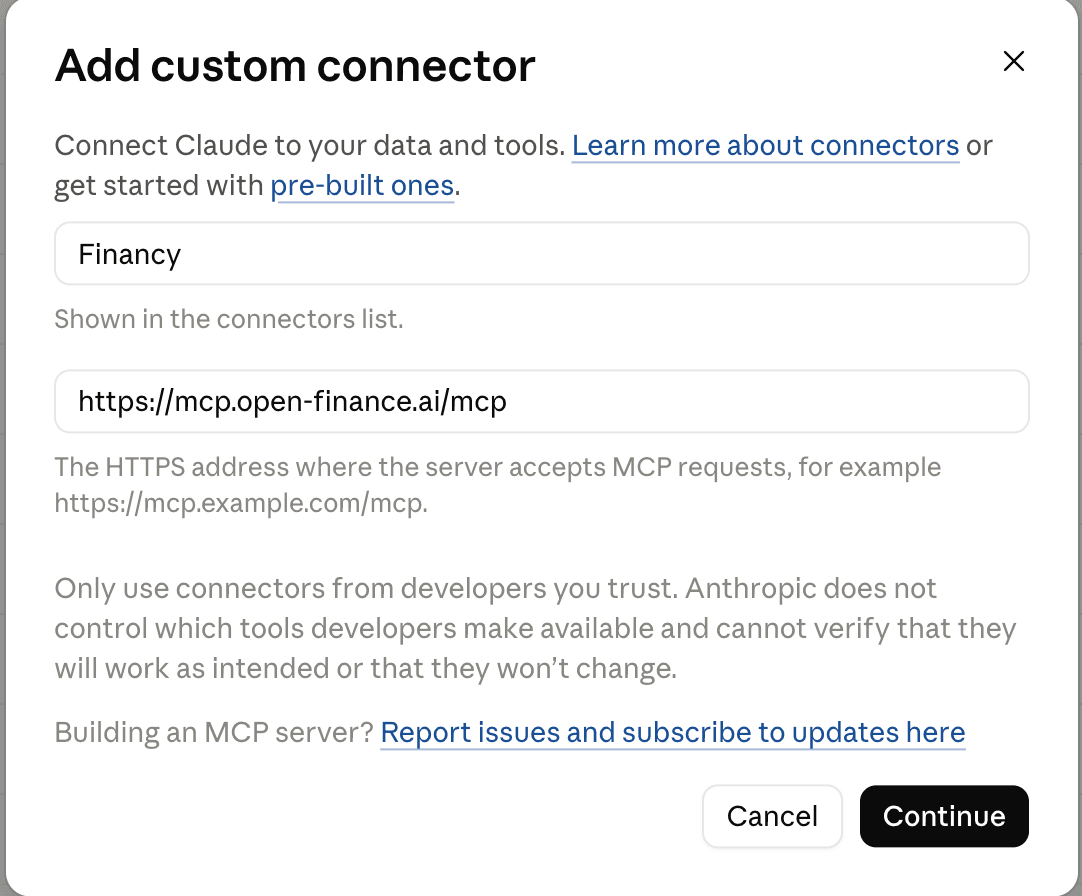
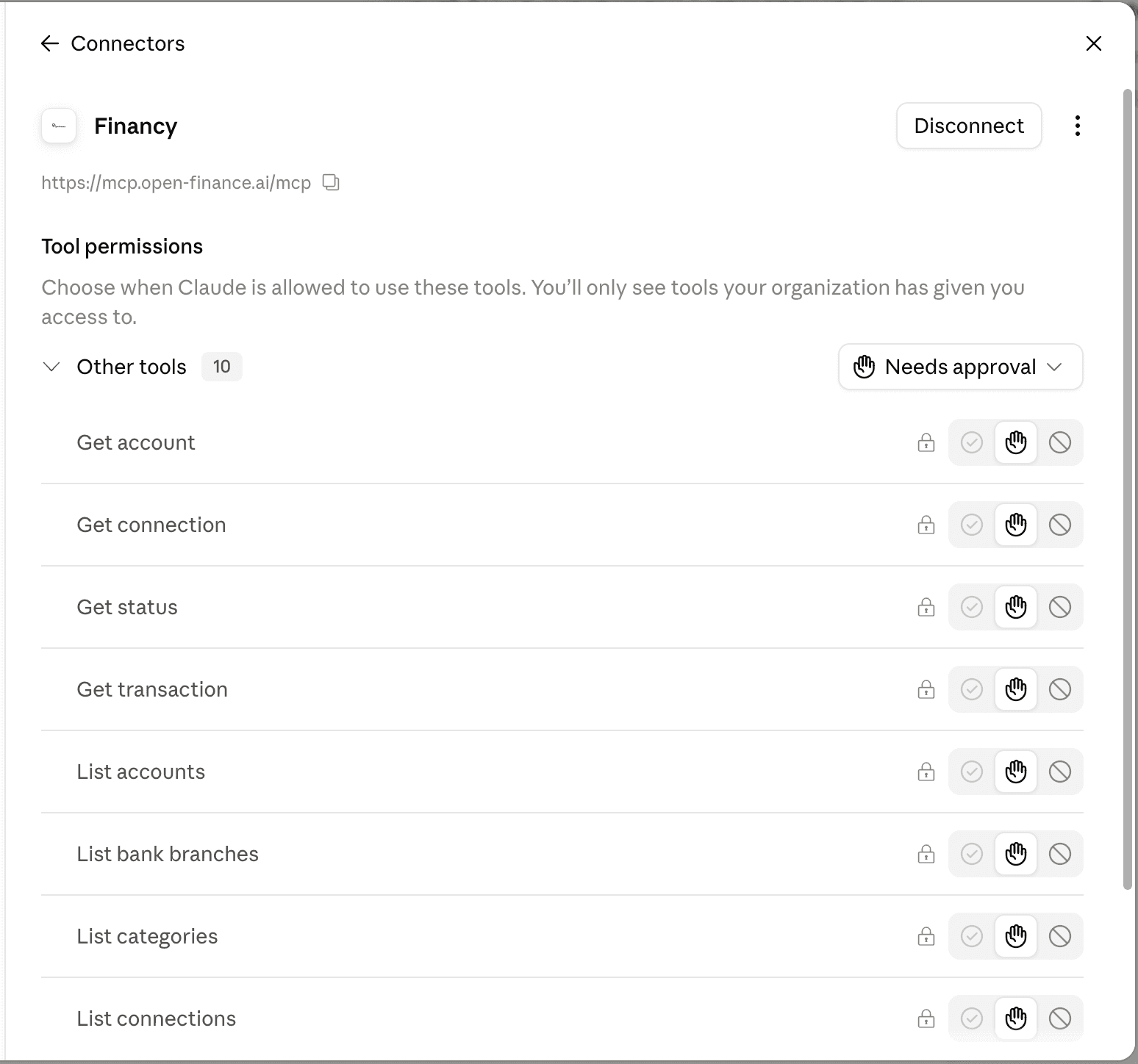
נכנסים לאותו חשבון Financy שאליו חיברתם את הבנק. קוראים את בקשת הגישה ומאשרים רק אם ההרשאות מתאימות לכם. כשחוזרים לקלוד, ודאו שהקונקטור מופעל ושמופיעים כלים לקריאת חשבונות, יתרות ותנועות. משאירים Needs approval, כדי שקלוד יבקש אישור לשימוש בכלים.
שואלים שאלה אחת ובודקים שהתשובה נכונה
פותחים שיחה חדשה, מוודאים שקונקטור Financy פעיל בה, ומדביקים:
השתמש בקונקטור Financy כדי להציג כמה חשבונות וכרטיסים מחוברים, שם הבנק או חברת האשראי ותאריך העדכון האחרון של כל מקור. אל תציג מספרי חשבון מלאים או פרטים מזהים. בקש אישור לפני הגישה. אם חסר מידע או שהחיבור לא עובד, אמור זאת במפורש; אל תנחש.
משווים את הרשימה ל-Financy. רק אחרי שהיא תואמת ממשיכים לשאלות על סכומים. אם אין חשבונות, בודקים שהם מחוברים ב-Financy ושהתחברתם לקונקטור עם אותו משתמש. רשימת כלים לבדה אינה הוכחה שהמידע נקרא בהצלחה.
סיימתם את החיבור כש…
- הבנק והאשראי מופיעים ב-Financy עם תאריך עדכון
- המסלול בתשלום פעיל ובדקתם את ההנחה לפני החיוב
- הקונקטור מופעל בקלוד עם אישור לשימוש בכלים
- התשובה הראשונה תואמת לחשבונות שחיברתם
התהליך והצילומים מבוססים על הוראות החיבור הרשמיות של Financy. במסלול הזה לא צריכים את שלבי מפתחות ה-API שבהמשך.
התחברתם. הנה חמש בקשות שבאמת אפשר להשתמש בהן
אלו תבניות לבקשות, לא תוצאות שהובטחו או נמדדו. אשרו גישה רק לנתונים הדרושים, בדקו את התשובות מול המקור ואל תקבלו החלטה כספית על סמך תשובת AI בלבד.
הצג את יתרת כל חשבון בנק ואת תאריך העדכון שלו. הצג בנפרד חיובי אשראי עתידיים אם הם זמינים. אל תחבר מסגרות אשראי ליתרות ואל תאחד מטבעות שונים. ציין מה חסר ומה דורש בדיקה שלי.
סכם את הוצאות החודש לפי קטגוריות מתוך התנועות הזמינות. אל תספור גם את החיוב המרוכז של כרטיס האשראי בבנק וגם את העסקאות שלו. הפרד העברות בין חשבונות שלי, זיכויים ותנועות שלא ברור איך לסווג. הצג את תקופת הנתונים והסבר איך חושב הסכום.
חפש חיובים חוזרים בשלושת החודשים האחרונים הזמינים. הצג ספק, סכום, תדירות והתנועות שעליהן התבססת. סמן מנוי אפשרי כהשערה, ואל תניח שאינני משתמש בו. אל תבטל דבר; הכן רשימה לבדיקה שלי.
אתר זוגות חיובים דומים בספק, בסכום ובתאריך בחודש האחרון. הפרד בין חשד לכפילות, תשלום בתשלומים, הרשאה זמנית וזיכוי. לכל חשד הצג את שתי התנועות והסיבה לסימון. אל תקבע שהייתה טעות בלי אימות שלי מול חברת האשראי.
השווה הוצאות בשתי תקופות שוות מהחודשים האחרונים, רק בחשבונות שיש להם נתונים בשתיהן. הפרד סכומים לפי מטבע. הצג שלושה שינויים מרכזיים עם התנועות שמסבירות אותם, וציין אם חסרים ימים, חשבונות או פירוט אשראי.
יש תשובה נכונה? זה הישג ראשון. אפשר לעצור כאן ולהשתמש בחיבור. רוצים לבנות תהליכים נוספים בעצמכם? הכירו את הכשרת קלוד קוד. רוצים להמשיך לדשבורד? המסלול הבא בשבילכם. כבר חיברתם בנק ושדרגתם? דלגו ישר לשלב המפתחות.
המסלול המתקדם: בונים דשבורד אישי עם קלוד קוד
מכאן עוברים לפרויקט מקומי עם מפתחות API. זה מסלול נוסף, לא תנאי לשימוש בקונקטור. אם נרשמתם במסלול הקצר, ממשיכים עם אותו חשבון Financy ואותו מנוי; אין צורך להירשם או לשלם פעם נוספת בשביל לעבור על המדריך.
הסדנה המלאה: מחיבור הבנק לבניית דשבורד אישי
צפו בתהליך המלא על המסך: מחיבור הבנק והאשראי, דרך מפתחות API ועד דשבורד עם קלוד קוד. ההקלטה מדגימה את המסלול המתקדם; לחיבור MCP בלבד מספיק המסלול הקצר שמעליה. ההוראות הכתובות מחכות מיד בהמשך.
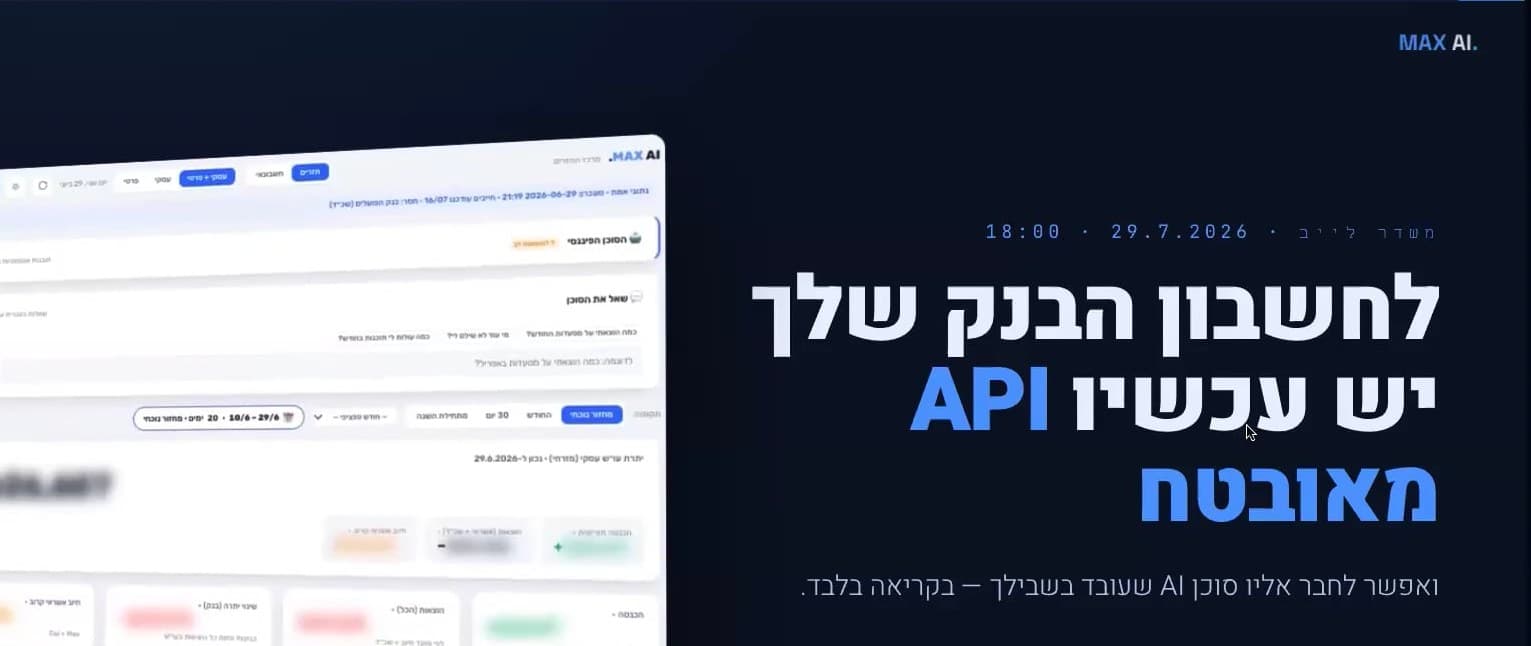
מתרגלים יחד עם הסדנה?
קישור שותפים של MAX AI · את הקוד מזינים בפיננסי לפני התשלום.
הסדנה המוקלטת58 דקותהנגן נטען רק בלחיצה, בלי עוגיות
לבחירת פרק בסרטון ולתקציר הסדנה
פרקים וחותמות זמן
- 00:00מה הולכים לבנות ולמה API בנקאי הוא שינוי גדול
- 03:54הדשבורד הפיננסי החי: כך נראית התוצאה
- 06:27איך החיבור המאובטח לבנק ולאשראי עובד
- 12:05Financy, רגולציה, אבטחה ומה אפשר לעשות עם הנתונים
- 20:58הרשמה, חיבור חשבון ושליפת מפתח API
- 31:57איך שומרים את המפתח בבטחה בקובץ ENV
- 35:01החיבור המעשי בתוך Claude Code
- 39:34בניית הדשבורד ושיחה עם הנתונים בעברית
- 41:35חיבור כרטיסים וחשבונות נוספים
- 48:07הדגמה חוזרת מאפס והזנת המפתחות
- 51:00תקלות נפוצות, הרשאות, רענון נתונים וקרדיטים
- 57:09סיכום וכללי בטיחות לעבודה עם API
מה רואים בסדנה
תקציר ההקלטה: הסדנה מציגה על המסך את התהליך המלא שמפורט במדריך.
- איך Open Finance מאפשר גישה מאובטחת ובקריאה בלבד לנתוני הבנק והאשראי.
- פתיחת החשבון בשירות, חיבור חשבונות הבנק וחיבור כרטיסי האשראי.
- בחירת מסלול שמאפשר API, שימוש בקופון ושליפת מפתח הגישה מההגדרות.
- שמירת המפתח באופן מקומי ומסירתו לקלוד קוד בלי לחשוף אותו בצ׳אט או בקוד.
- בניית דשבורד פיננסי חי עם יתרות, תנועות, קטגוריות, מנויים ותובנות אוטומטיות.
- שאלות מהשידור החי, פתרון תקלות נפוצות וכללי בטיחות לעבודה עם מידע פיננסי.
המסלול, בגדול
שמונה שלבים, שלוש תחנות. סדר הפעולות חשוב: קודם מחברים כסף, ורק אחר כך משלמים.
30 דקות. 20 מהן עבודה.
נרשמים
דרך הקישור של תלמידי MAX AI, לא מחיפוש בגוגל.
מחברים כסף
בנק, כרטיסי אשראי, ואז מסלול ה-API עם הקופון.
מחברים לקלוד
מפתח, חיבור, ו״תבנה לי דשבורד״.
מה יהיה לכם בסוף
- יתרה מעודכנת בכל החשבונות
- הכנסות מול הוצאות, לפי קטגוריות
- כל המנויים שמחייבים אתכם חודש-חודש
- ואפשרות לשאול בעברית ולקבל תשובה מהנתונים
- ״כמה הוצאתי על אוכל החודש?״
- ״מה המנוי הכי יקר שלי?״
מה צריך להיות לידכם
- תעודת זהות
- לזיהוי מול הבנק
- גישה לאתר הבנק
- שם משתמש וסיסמה
- גישה לכל כרטיס
- כאל · מקס · ישראכרט
- מחשב
- עם קלוד קוד מותקן, לא טלפון
- כרטיס לתשלום
- למסלול שכולל API, בשלב 5
הרקע: מה זה, למי זה מתאים ומה הבסיס החוקילפתיחה. אפשר גם לדלג ישר לשלב 1.
מה זה Open Finance, ולמה זה בכלל אפשרי
Open Finance הוא תקן ישראלי מפוקח שמחייב את הבנקים לאפשר לכם לשתף את נתוני החשבון שלכם עם שירות שאתם בוחרים. הוא נכנס לתוקף במסגרת רפורמת הבנקאות הפתוחה, והוא הסיבה שהמדריך הזה בכלל קיים. לפניו, הדרך היחידה להוציא נתונים מהבנק הייתה להוריד קובץ ולהעתיק ידנית.
בפועל זה עובד כך:
- אתם מזינים את פרטי הבנק באתר הבנק עצמו, לא בשירות.
- הבנק מנפיק הרשאה מוגבלת, והשירות מקבל דרכה גישה לקריאה בלבד.
- אין אפשרות להעביר כסף, לשלם או לשנות משהו בחשבון, גם אם תבקשו.
- את ההרשאה אפשר לבטל בכל רגע מאזור ההרשאות באתר הבנק.
בשפה היומיומית קוראים לזה גם בנקאות פתוחה (Open Banking). בדף הבית של השירות שבמדריך מופיעים בנק הפועלים, לאומי, דיסקונט, מזרחי טפחות, הבינלאומי ויהב, וחברות האשראי ישראכרט, כאל, מקס ופפר. אם הבנק שלכם לא ברשימה, בדקו ברשימת הבנקים שמופיעה בשלב 3, לפני שמשלמים על מסלול.
למי המדריך הזה מתאים
מתאים לכם אם
- אתם עצמאים או בעלי עסק קטן שרוצים לראות את התמונה הפיננסית בלי לפתוח חמישה אתרים
- נמאס לכם לייצא אקסלים מהבנק ולאחד אותם ידנית
- יש לכם קלוד קוד מותקן, או שאתם מוכנים להתקין אותו
פחות מתאים אם
- אתם מחפשים אפליקציה מוכנה שלא צריך להגדיר. כאן אתם בונים משהו משלכם
- אתם עובדים מול הנהלת חשבונות שכבר מספקת לכם דוחות חיים
- אתם מחפשים כלי שמבצע פעולות בחשבון. זה לא זה, וזה בכוונה
הרקע החוקי, ומה זה אומר עליכם
חוק שירות מידע פיננסי מאפשר לכם לתת הרשאה מסודרת לגורם מורשה למשוך את נתוני החשבון שלכם. הגורם המורשה כאן הוא הצינור המפוקח שדרכו הנתונים עוברים. לא אני, ולא קלוד.
מה עובר בחיבור
שני כללים
המדריך בפועל
עד כאן הרקע. מכאן, עושים.
8 שלבים · כ-30 דקות · אפשר לעצור ולהמשיך מתי שרוצים
נכנסים לקישור
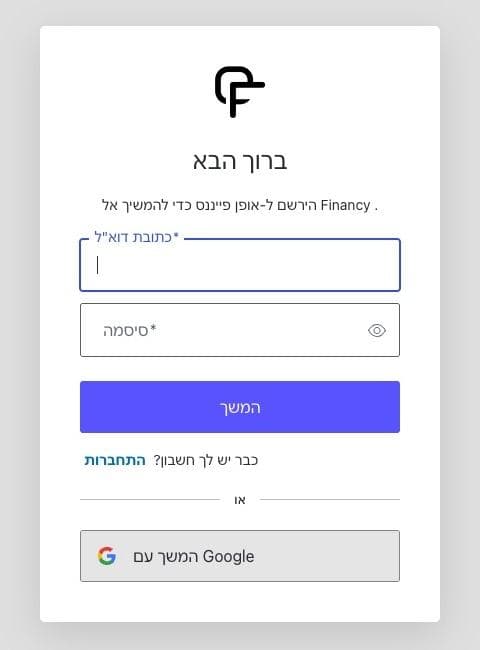
נכנסים לשירות דרך הקישור למטה ולוחצים ״התחילו״. ההרשמה היא במייל וסיסמה או בחשבון גוגל. אין הבדל, תבחרו מה שנוח. חשוב שתשתמשו בכתובת מייל שאתם באמת נכנסים אליה, כי כל האימותים יגיעו לשם. הקישור נפתח בלשונית חדשה, והמדריך נשאר פתוח כאן.
הקישור להרשמה
להנחה מזינים את MAX10 בשלב 5 ומוודאים שההנחה מופיעה לפני התשלום. קישור שותפים של MAX AI.
מה עוד רואים בעמוד הזה
יש שם דוגמאות למה שהמערכת יודעת לזהות: ״חשבונית פתוחה כבר 30 יום״, ״חיוב כפול״, ״הוצאות שיווק״. זה בדיוק סוג הדברים שתקבלו בדשבורד שלכם בסוף המדריך, רק על הכסף שלכם.
אם כבר יש לכם חשבון מנסיון קודם, אל תפתחו חדש. תתחברו לישן, אחרת החיבורים לבנק לא יופיעו לכם.
יוצרים חשבון
מסך אחד, שתי אפשרויות, בערך שתי דקות. ממלאים כתובת דוא״ל וסיסמה ולוחצים ״המשך״, או לוחצים ״המשך עם Google״. מהיר יותר, פחות סיסמאות לזכור, וזו הדרך שאני ממליץ עליה.
שימו לב לאיזה מייל אתם בוחרים
המייל הזה יהיה ה-User ID שלכם בשלב 6. בחרו כתובת שאתם באמת משתמשים בה, לא כתובת ישנה שאתם לא פותחים.
מה קורה מיד אחרי ההרשמה
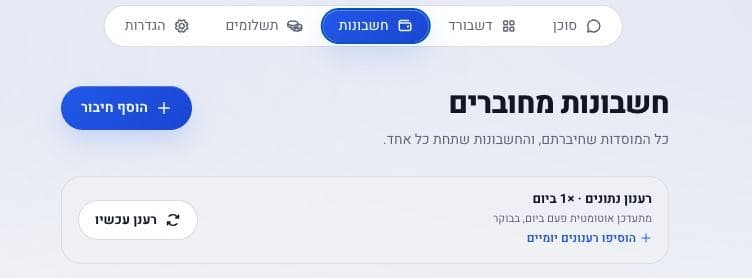
מאשרים תנאי שימוש (כדאי לקרוא, זו הסכמה משפטית לשיתוף נתונים) ונוחתים בממשק. בסרגל העליון יש חמש לשוניות: סוכן · דשבורד · חשבונות · תשלומים · הגדרות. נעבוד רק בשתיים: חשבונות בשלבים 3-4, והגדרות בשלבים 5-6.
איך יודעים שהצלחתם: אתם רואים את הממשק עם חמש הלשוניות. לפעמים תוצע לכם כבר עכשיו לחבר בנק. אפשר, זה בדיוק השלב הבא.
מחברים את הבנק
בלשונית ״חשבונות״ לוחצים על ״הוסף חיבור״ ובוחרים את הבנק מהרשימה. התהליך עצמו קורה מול הבנק, לא מול השירות. תזינו את הפרטים שלכם באתר הבנק ותאשרו בקוד שיגיע לטלפון.
לפני שלוחצים ״הוסף חיבור״, ארבע עובדות. מה מאשרים: הרשאת קריאה לחשבונות, ליתרות ולתנועות, ותו לא. תשלום דרך Financy הוא זרימה נפרדת שמתחילה אצלכם ומאושרת בבנק בכל פעם, והיא לא חלק מהמדריך הזה. את הפרטים מזינים באתר הבנק עצמו, לא בשירות. ואת ההרשאה מבטלים בכל רגע מאזור ההרשאות באתר הבנק. מה שהשירות עצמו מתחייב לו כתוב בתיעוד שלו: docs-financy.open-finance.ai. אחרי האישור חוזרים לכאן, לשלב 4.
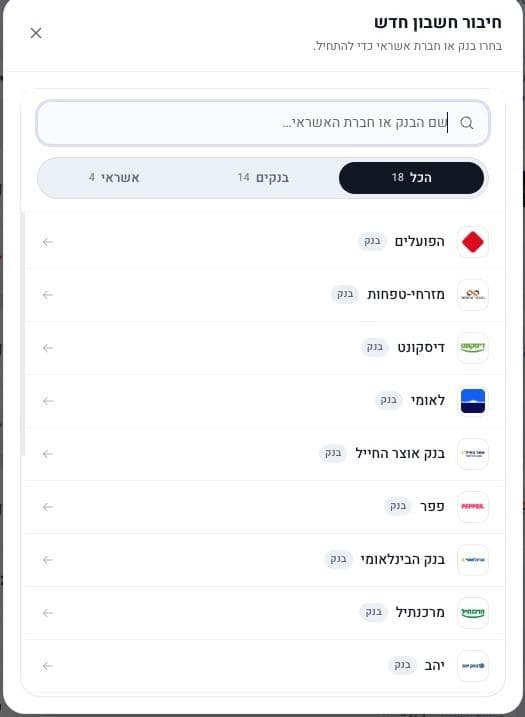
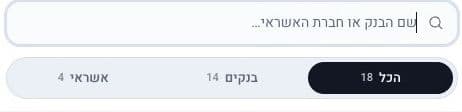
מקלידים את שם הבנק בשדה החיפוש, או בוחרים מהלשוניות: הכל 18 / בנקים 14 / אשראי 4.
לוחצים על השורה של הבנק, ואז נפתח חלון של אתר הבנק שבו מתחברים ומאשרים את שיתוף המידע. הספרה ליד כל שם ברשימה היא מספר החשבונות שכבר חיברתם שם, שימושי כשחוזרים להוסיף עוד.
רואים סטטוס ״מסתנכרן״ או FETCHING? תקין לגמרי. המשיכה הראשונה לוקחת כמה דקות. אל תחברו שוב. פשוט חכו ורעננו.
מחברים את כרטיסי האשראי
אותו תהליך בדיוק, רק בלשונית אחרת. בלי זה, חצי מההוצאות שלכם לא יופיעו בדשבורד.
למה כרטיסי האשראי נפרדים?
הבנק מראה שורה אחת ומסכמת: ״חיוב כרטיס אשראי״. הוא לא יודע מה קניתם. הפירוט (מי, מתי, כמה) יושב אצל חברת האשראי. רק אחרי שמחברים אותה קלוד יכול לענות על ״כמה הוצאתי על אוכל״.
כאל, מקס, ישראכרט: כל אחת היא חיבור נפרד. אותו תהליך בדיוק, רק בלשונית ״אשראי״.
איך יודעים מה חסר לכם
פתחו את החשבון בבנק וחפשו שורות ״חיוב כרטיס אשראי״. כל שורה כזו היא כרטיס אחד שצריך לחבר. שתי שורות, שני כרטיסים.
צ׳קליסט סוף השלב
- עו״ש עסקי, ופרטי אם רלוונטי
- כל כרטיס אשראי בשימוש
- כולם מופיעים עם יתרה ותאריך עדכון
החיבור הראשון לוקח כמה דקות והמסך עלול להיראות תקוע. אל תרעננו ואל תלחצו שוב. רענון באמצע יוצר חיבור כפול שתצטרכו למחוק ידנית.
מסלול ה-API וקוד ההנחה
גישת ה-API מאפשרת לקלוד למשוך את הנתונים לתהליך שתבנו, והיא נמצאת במסלול בתשלום. MAX10 נותן 10% הנחה על Starter. כבר בחרתם מסלול בחלק הקצר? אין צורך לשלם שוב; בדקו שגישת ה-API פעילה והמשיכו לשלב 6.
10% הנחה · קהילת MAX AI · Starter
לחצו על הקוד להעתקה
- לוחצים ״הגדרות״ בסרגל העליון
- במקטע ״תוכנית וקרדיטים״ לוחצים ״שינוי תוכנית או מחזור חיוב״
- בשדה ״קוד קופון״ מדביקים MAX10, ומוודאים שהסכום על המסך התעדכן לפני שמאשרים
מה בדיוק מקבלים במסלול
- חיבורים
- עד 6 בנקים וכרטיסים
- רענון נתונים
- פעם ביום
- היסטוריה
- 12 חודשים אחורה
- גישת API
- פתוח בתוכנית שלך
לרוב האנשים זה יותר ממספיק. אם יש לכם יותר משישה חשבונות וכרטיסים, תצטרכו מסלול גבוה יותר.
כאן רוב האנשים נתקעים. אחרי התשלום חזרו להגדרות וּודאו שהשורה אומרת ״API · פתוח בתוכנית שלך״. אם לא, קלוד יקבל שגיאת 403 בשלב הבא. אל תמשיכו לפני שהשורה מסומנת כפתוחה. ואחרי שהחיוב עבר בלי הקוד, קשה לתקן.
הכסף מחובר. עכשיו מחברים את קלוד.
אם הגעתם לכאן והחשבונות מציגים יתרות, החלק המסובך מאחוריכם. מה שנשאר הוא שלושה שלבים שכולם לחיצות והדבקה.
שולפים את מפתח ה-API
זה החלק שכולם מחפשים ולא מוצאים, כי הוא לא בתפריט הראשי: הגדרות ← גוללים עד הסוף למטה.
בהגדרות החשבון יש אזור ״גישה ל-API״ ובו שלושה שדות: User ID, Client ID ו-Client Secret. אלה שלושת המפתחות שקלוד יצטרך. הערך הרביעי בקובץ, PSU_ID, לא נמצא כאן: זו תעודת הזהות שלכם.
סימן שאתם במקום הנכון: אתם רואים את הכותרת ״גישה ל-API״, וממש מתחתיה את כפתור ״התנתק״. הגעתם לתחתית העמוד, הגעתם ליעד.
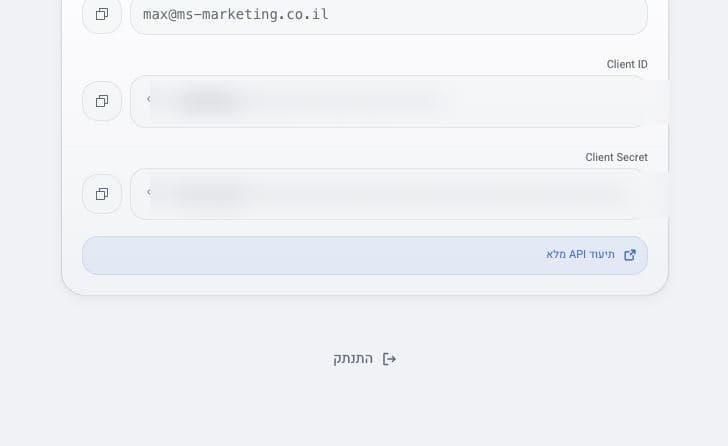
ארבעת הערכים, ומה כל אחד מהם
- User ID
- המייל שנרשמתם איתו. לא סודי.
- Client ID
- מזהה האפליקציה שלכם.
- PSU_ID
- מספר תעודת הזהות שלכם, בלי אפסים מובילים. לא מהגדרות Financy, מהכיס. הבנק דורש אותו כדי לוודא שההסכמה שייכת לבעל החשבון. חלק מהתקן.
- Client Secret
- הסוד האמיתי. מי שמחזיק בו יכול לקרוא את הנתונים הפיננסיים שלכם.
אל תדביקו את ה-Client Secret בשום צ׳אט, לא בקלוד, לא ב-ChatGPT, לא בוואטסאפ לעצמכם. צ׳אטים נשמרים בהיסטוריה. בשלב הבא מוסבר איך מוסרים אותו נכון. הדבקתם בטעות? רעננו את המפתח. מפתח שנחשף נחשב שרוף.
מוסרים את המפתחות לקלוד
לא צריך לכתוב שורת קוד. פותחים את קלוד בתיקייה שבה תרצו שהדשבורד יישב, ומדביקים את הבקשה הזאת:
״צור לי בתיקייה הזו קובץ בשם .env עם ארבע השורות האלה, ריקות, בלי ערכים אחרי סימן השווה:״
CLIENT_ID=
CLIENT_SECRET=
USER_ID=
PSU_ID=שימו לב לסדר. קלוד יוצר את הקובץ ריק, ורק אחר כך אתם מדביקים את הערכים בעצמכם בקובץ, לא בצ׳אט. בקשו שלא להדפיס או להעלות סודות. קובץ מקומי ו-gitignore מצמצמים חשיפה, אך אינם מבטיחים שמידע לא יצא מהמחשב: כלי AI עדיין יכולים לקרוא קבצים ולעבד את הנתונים דרך השירות שלהם.
אחרי שהדבקתם, קלוד מריץ בדיקה ואומר לכם כמה חשבונות הוא רואה. אם המספר תואם למה שחיברתם, סיימתם את החלק הטכני.
״תבנה לי דשבורד״
מכאן זה כבר שיחה. תגידו לקלוד מה אתם רוצים לראות והוא יבנה, ואם משהו לא מדויק, תגידו לו והוא יתקן. אין כאן טפסים ואין הגדרות.
- ״כמה הוצאתי החודש לפי קטגוריה?״
- ״תראה לי הוצאות חוזרות שאני לא משתמש בהן״
- ״מה צפוי לרדת לי בעשרה בחודש?״
משהו במספרים לא מסתדר לכם? אל תתקנו ידנית. תבקשו מקלוד: ״תעבור שוב על הנתונים ותוודא שהכול תקין״. הוא ישווה את הדשבורד מול הנתונים שהגיעו מהבנק, ימצא איפה ההפרש, ויתקן.
 ככה זה ממשיך אצליחיברתי את קלוד לחשבון הבנק שלי
הדשבורד עומד. בפוסט הזה באינסטגרם סיפרתי מה החיבור עושה אצלי מעבר לו: סגירת חשבוניות, תחזית תזרים והתראות על חריגות. זה הכיוון להמשך.
לצפייה באינסטגרםארבעה כללי
הזהב
אלה לא המלצות.
הגעתם עד כאן. אם משהו לא עבד, התשובה כמעט תמיד נמצאת בשלושת המקטעים הבאים: תקלות נפוצות, מילון מונחים, ושאלות שחוזרות.
תקלות נפוצות
מילון מונחים
- Open Finance
- התקן המפוקח שמאפשר לכם לשתף נתוני בנק עם שירות שאתם בוחרים. ההרשאה ניתנת באתר הבנק וניתנת לביטול בכל רגע.
- API
- דלת שירות שדרכה תוכנה אחת מדברת עם תוכנה אחרת. במקרה שלנו, הדלת שדרכה קלוד קורא את הנתונים בלי שתפתחו אתר.
- Client ID / Client Secret
- שם המשתמש והסיסמה של הדלת הזאת. מתייחסים אליהם בדיוק כמו לסיסמת הבנק: קובץ מקומי בלבד.
- gitignore
- רשימה שאומרת למחשב אילו קבצים אף פעם לא לשתף. שם שמים את קובץ המפתחות.
- בנקאות פתוחה
- השם העממי של הרפורמה שמאפשרת לשתף נתוני בנק ואשראי עם שירות מורשה, לפי חוק שירות מידע פיננסי. Open Finance הוא אותו רעיון באנגלית.
- קלוד (Claude)
- עוזר הבינה המלאכותית של חברת Anthropic. יש שכותבים ״קלאוד״. קלוד קוד (Claude Code) היא הגרסה שעובדת עם הקבצים במחשב שלכם, וזו שבונה כאן את הדשבורד.
- MCP
- דרך מסודרת לחבר שירות חיצוני לעוזר AI כמו קלוד או ChatGPT, בלי מפתחות ובלי קוד. כך עובדת הדרך הקצרה במדריך.
- סוכן AI פיננסי
- עוזר בינה מלאכותית שמחובר לנתוני הבנק והאשראי שלכם, מסכם אותם ומתריע: חיובים שמתקרבים, מנויים, חריגה מתקציב. בדיוק מה שבונים כאן, בהרשאת קריאה בלבד.
שאלות שחוזרות
זה בטוח לחבר את הבנק?
החיבור עובר דרך תקן Open Finance המפוקח, ואתם מזינים את פרטי הבנק באתר הבנק עצמו, לא בשירות. ההרשאה היא לקריאה בלבד וניתן לבטל אותה בכל רגע מאתר הבנק.
צריך לדעת לתכנת?
לא. כל השלבים כאן הם לחיצות והדבקה. את הקוד שנדרש קלוד כותב בעצמו.
הדשבורד נשאר אצלי?
במסלול הדשבורד בונים קבצים מקומיים, ואין צורך לפרסם אותם באתר. זה לא אומר שכל עיבוד המידע מקומי: נתונים שמוסרים לקלוד או מתקבלים דרך הקונקטור עשויים להיות מעובדים אצל ספקי השירות. בדקו הרשאות ומדיניות פרטיות לפני חיבור מידע רגיש.
אפשר לחבר כמה חשבונות ועסקים?
כן. אפשר לחבר חשבון פרטי, חשבון עסקי וכמה כרטיסי אשראי. כל אחד הוא חיבור נפרד. אחר כך אפשר לבקש מקלוד להפריד או לאחד בתצוגה.
מה קורה אם אני מבטל את המסלול?
גישת ה-API נסגרת וקלוד יפסיק למשוך נתונים חדשים. מה שכבר נשמר אצלכם במחשב נשאר.
למה לא פשוט להוריד אקסל מהבנק?
אפשר. ההבדל הוא שכאן זה קורה פעם אחת ואז מתעדכן לבד, ואפשר לשאול שאלות בשפה חופשית במקום לבנות נוסחאות.
אפשר לעשות את זה בלי קלוד קוד?
כן. המסלול הקצר מחבר את Financy לקלוד דרך MCP, ואפשר לשאול על הנתונים בצ׳אט בלי קלוד קוד ובלי להעתיק מפתחות. המסלול המתקדם במדריך משתמש בקלוד קוד לבניית דשבורד מקומי.
הקוד MAX10 עובד גם אם נרשמתי מזמן?
אם כבר יש לכם חשבון, אל תפתחו חשבון כפול. הזינו MAX10 במסך שינוי התוכנית ובדקו שהוא מתקבל ושסכום החיוב התעדכן לפני אישור התשלום. אין כאן הבטחה להנחה רטרואקטיבית או לשינוי שיוך של מנוי שכבר שילם.
יש קוד קופון ל-Open Finance או ל-Financy?
כן. קוד MAX AI הוא MAX10, להנחה של 10% על Starter. נכנסים דרך קישור ההפניה שבמדריך, מזינים את הקוד במסך שינוי התוכנית, ומוודאים שההנחה מוצגת לפני התשלום. לחיצה על הקישור לבדה אינה מחילה את הקופון.
אפשר לחבר את חשבון הבנק גם ל-ChatGPT?
כן, דרך החיבור הקצר (MCP) של Financy, שעובד רשמית גם ב-ChatGPT וגם בקלוד. ב-ChatGPT מפעילים לשם כך את מצב המפתחים. גם כאן החיבור לבינה מלאכותית דורש מסלול בתשלום. הדשבורד המקומי שבמדריך נבנה עם קלוד קוד.
מה ההבדל מהחיבור של וואן זירו ל-ChatGPT?
וואן זירו השיקו ביולי 2026 חיבור של סוכנת הבנק שלהם ל-ChatGPT, ולפי הדיווחים גם לקלוד, והוא מיועד ללקוחות וואן זירו בלבד. כאן מחברים את הבנקים הגדולים ואת כרטיסי האשראי, ורואים את כולם במקום אחד.
עדכוני המדריך
- 03.10.26נוספה הפניה בולטת לסדנה בראש העמוד; הנגן הוגדל והועבר לתחילת המסלול המלא. גילוי השותפים קוצר ליד קישורי ההרשמה.
- 03.10.26המסלול הקצר דרך MCP קודם לראש המדריך, עם הרשמה דרך MAX AI, קופון וצילומי מסך. נוספו בדיקת חיבור וחמש בקשות להעתקה; הובהרו ההבדלים בין המסלולים והרשאות המידע.
- 29.09.26נתוני ההכשרה בכרטיס הסיום עודכנו לפי דף ההכשרה: 27 שיעורים, כולל 5 סדנאות מתקדמים, יותר מ-12 שעות, 36 עובדים דיגיטליים מוכנים להתקנה ותוכן מתעדכן
- 27.09.26נוספו הבנקים וחברות האשראי שמופיעים בשירות, מונחים (בנקאות פתוחה, MCP, סוכן AI פיננסי) ושאלות על קופון, ChatGPT ווואן זירו.
- 19.09.26הסדנה הועברה לפתיחת המדריך, עם בחירה בין צפייה לקריאה.
- 06.09.26בחירת מסלול (MCP או דשבורד) בראש המדריך · הוסבר PSU_ID · מפת הדרך וההכנות גלויות גם במובייל · זמן ביצוע אחיד · הרילז עבר לאחרי שלב 8
- 01.09.26נוסף מסלול ה-MCP החדש של Financy (חיבור בלי מפתחות) וסרטון ההסבר מאינסטגרם
- 28.08.26נוספה הסדנה המוקלטת המלאה בסוף המדריך
- 26.08.26נוסף שלב מסלול ה-API והקוד, ומילון מונחים
- 12.08.26עודכנו צילומי המסך אחרי שינוי בממשק ההגדרות
- 06.06.26גרסה ראשונה
המדריך עזר לכם?
דירוג בלחיצה אחת. בלי הרשמה.
בניתי את זה לעצמי לפני שכתבתי עליו.
קלוד קוד
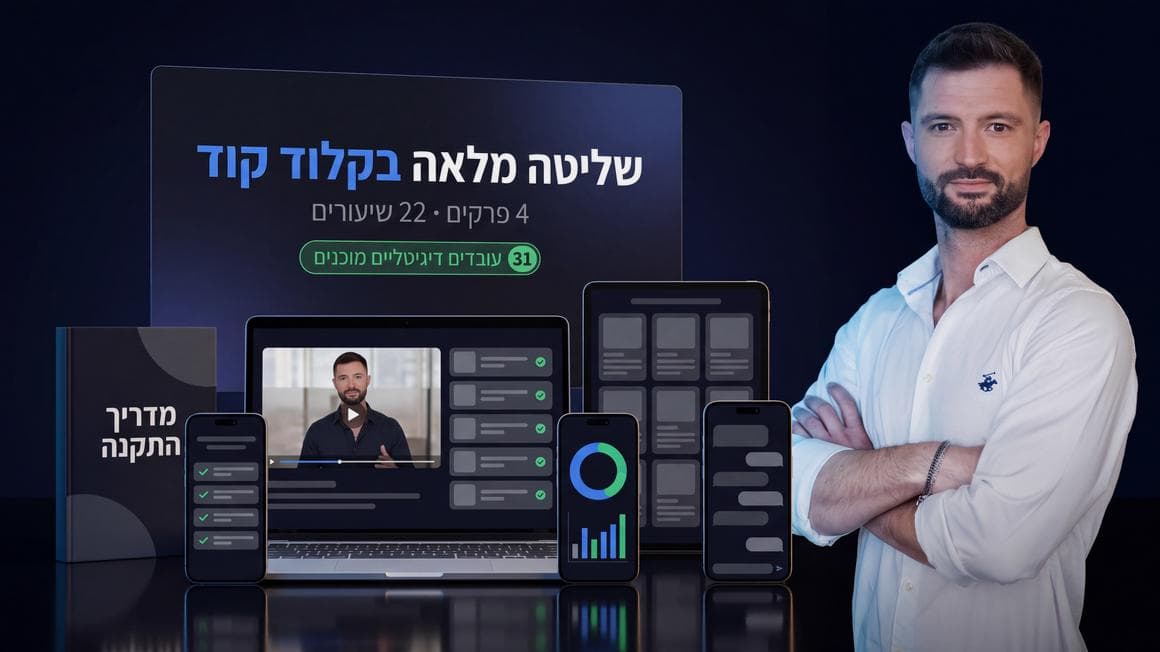
המדריך הזה הוא חיבור אחד. בהכשרה אתם לומדים לבנות את כל השאר בעצמכם, ומקבלים ספריית עובדים דיגיטליים מוכנים להעתקה, כדי שלא תתחילו כל פעם מאפס.
- 27 שיעורים, כולל 5 סדנאות מתקדמים · יותר מ-12 שעות
- 36 עובדים דיגיטליים מוכנים להתקנה
- תוכן מתעדכן - כלול!
רוצים שהצוות יתחיל להשתמש בזה בעבודה?
הרצאה להיכרות עם האפשרויות, סדנה לתרגול על משימות מהעבודה, או סדרת הדרכות לצוות. מתחילים מהמטרה שלכם ומתאימים את הנושאים לרמת המשתתפים.
מדריכים חדשים עולים אצלי קודם
כל מה שאני בונה ומגלה: ברשתות, לפני שזה מגיע לאתר.
להמשיך מכאן
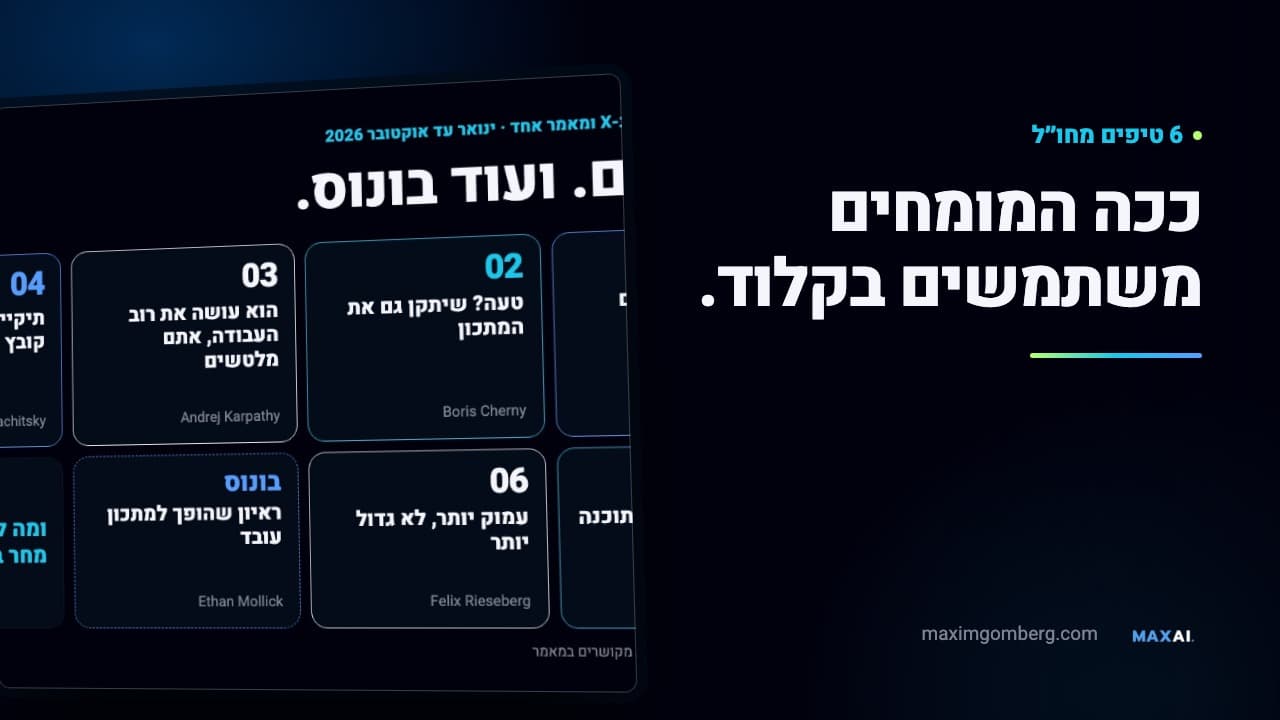
ככה המומחים בחו״ל משתמשים בקלוד
6 טיפים מהמקור, ועוד טיפ בונוס: בוריס צ׳רני (שיצר את Claude Code), אנדריי קרפתי, לני רצ׳יצקי, טובי לוטקה (Shopify) ופליקס ריזברג (Anthropic), ובונוס מאיתן מוליק. מה כל אחד כתב, מה עושים מחר בבוקר, ומה זמין בתוכנית החינמית ומה בתשלום. עם שש בקשות בעברית להעתקה ופרק כנה על מה לא עובר לעסק.
למדריך ←11 דקות קריאה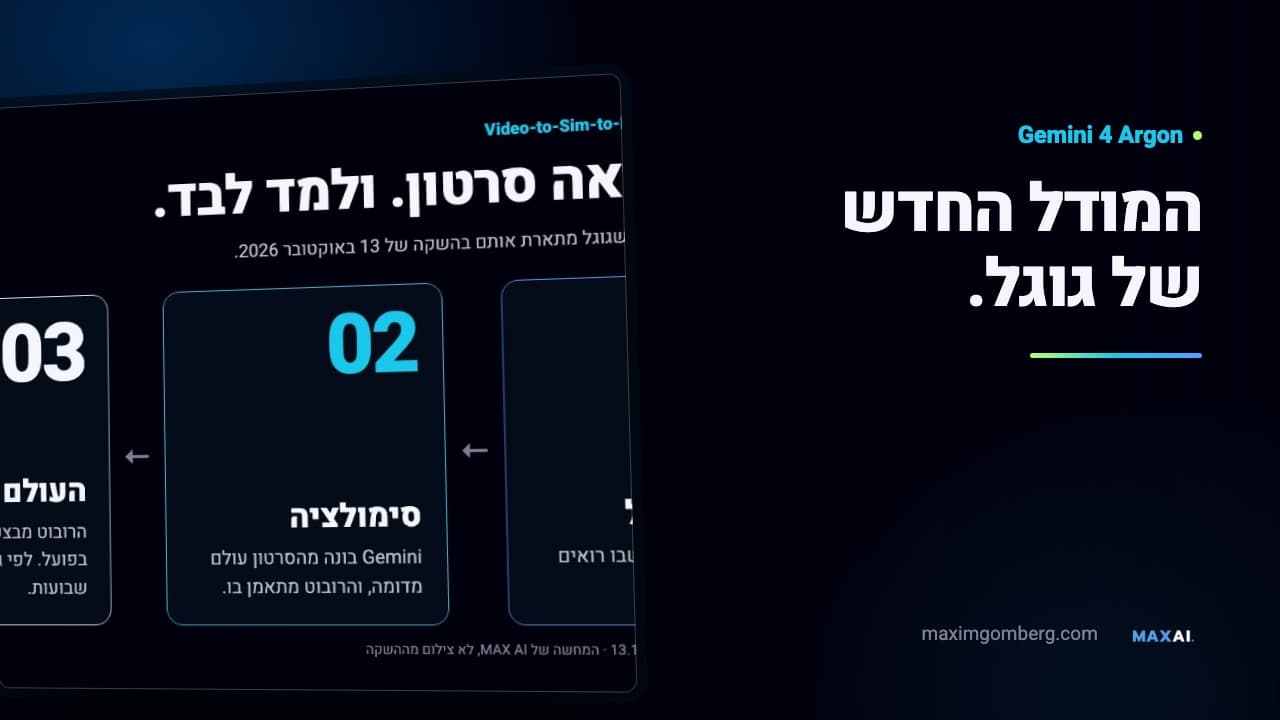
Gemini 4 Argon: מה זה אומר לעסק שלכם
מה Gemini 4 Argon של גוגל באמת עשה בבדיקות מהשבועות הראשונים: נתוני מכירות שהטעו, מבחני פיננסים ומשפט, רובוט שלמד מסרטון, וגם איפה הוא נכשל. עם סרטונים, בדיקות עצמאיות, שלוש בקשות להעתקה ורשימת מגבלות כנה.
למדריך ←14 דקות קריאה
עריכת רילז עם AI בקלוד: חבילה חינמית
7 סקילים שעובדים כמו מחלקת וידאו קטנה, בתוך אפליקציית Claude. יש לכם צילום? הם חותכים ועורכים ב-HyperFrames. אין צילום? הם בונים ריל מאפס עם סצנות מקולבו. אתם מאשרים, המחלקה עובדת.
למדריך ←14 דקות קריאה